

Central de Ajuda

Ao cadastrar a tributação fiscal do produto você automatiza as informações fiscais dos seus itens, otimizando o tempo da gestão do seu negócio. 

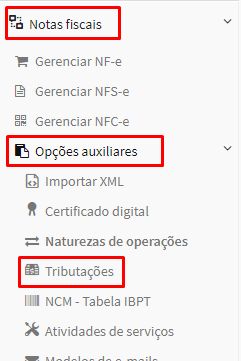
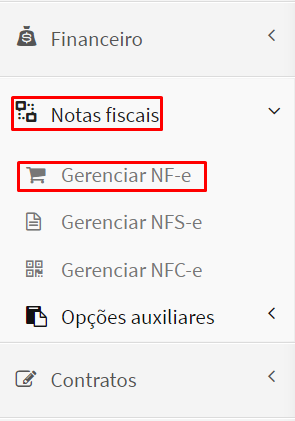
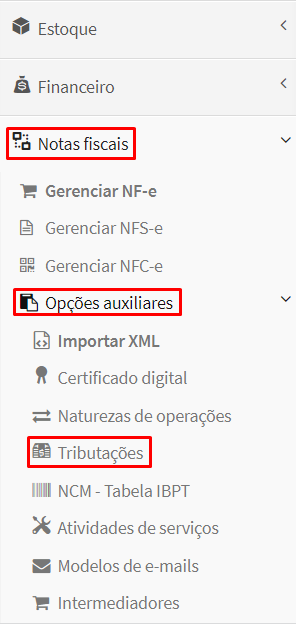
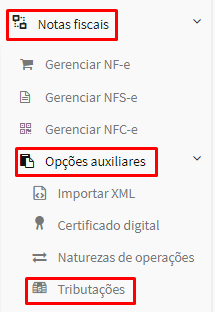
1. Acesse o campo ‘Nota Fiscal’ no menu principal, localizado no canto esquerdo da tela;

2. Em seguida, clique em ‘Opções auxiliares’ e ‘Tributações’;

como-cadastrar-tributa__o-fiscal-do-produto-passo1.png

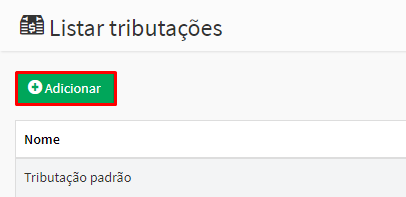
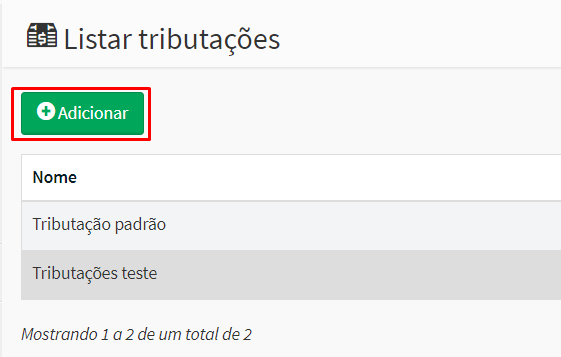
3.Na tela ‘Listar tributações’, clique no botão “Adicionar”;

como-cadastrar-tributa__o-fiscal-do-produto-passo2.png

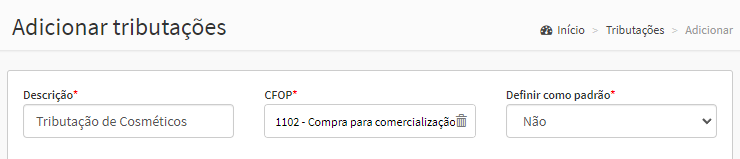
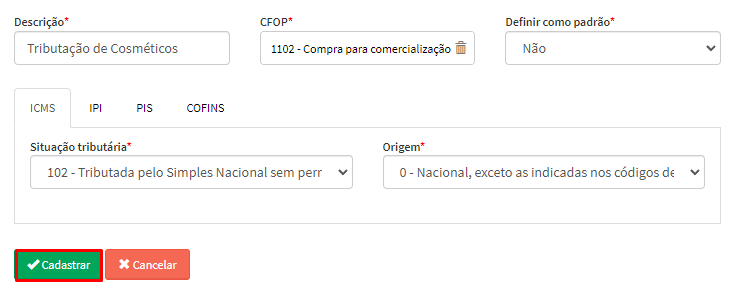
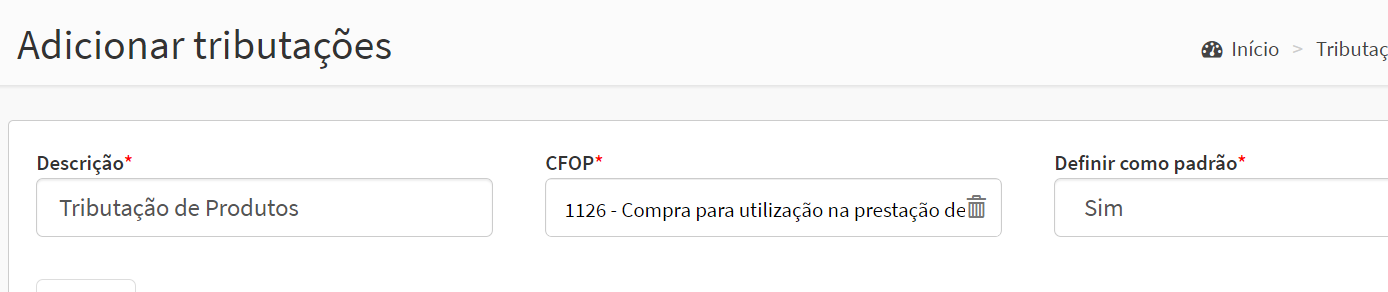
4. Já na tela ‘Adicionar tributações’ preencha os dados:

⚠️ Para o preenchimento correto das tributações utilizadas pela sua empresa, sugerimos que verifique com o seu contador!

  • Em ‘Descrição’, insira um nome que identifique a tributação;

  • Em ‘CFOP’ informe o código da operação tributária;

  • No campo ‘Definir como padrão’ selecione se a tributação será o padrão de todos os produtos.

como-cadastrar-tributa__o-fiscal-do-produto-passo3.png

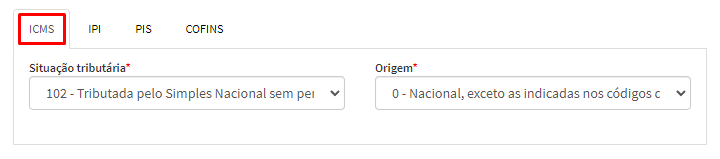
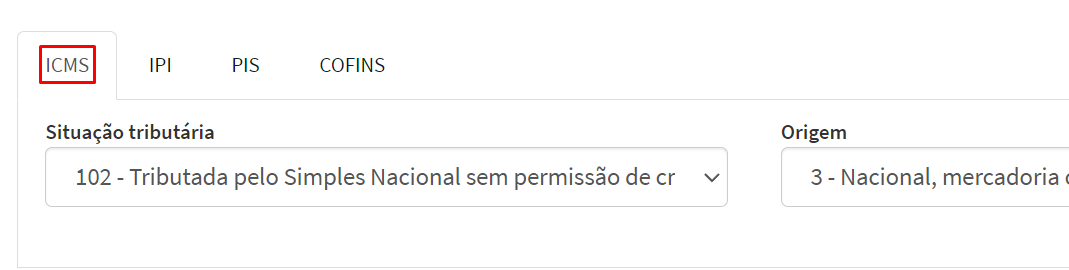
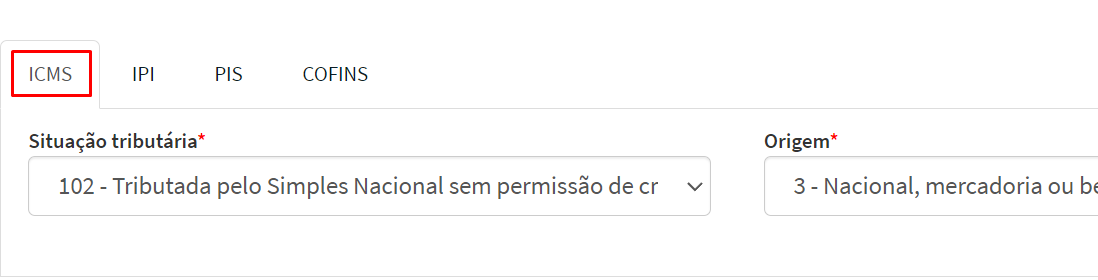
5. Na aba ‘ICMS’ selecione o tipo de imposto da ‘situação tributária’ e a ‘origem’ da mercadoria;

como-cadastrar-tributa__o-fiscal-do-produto-passo4.png

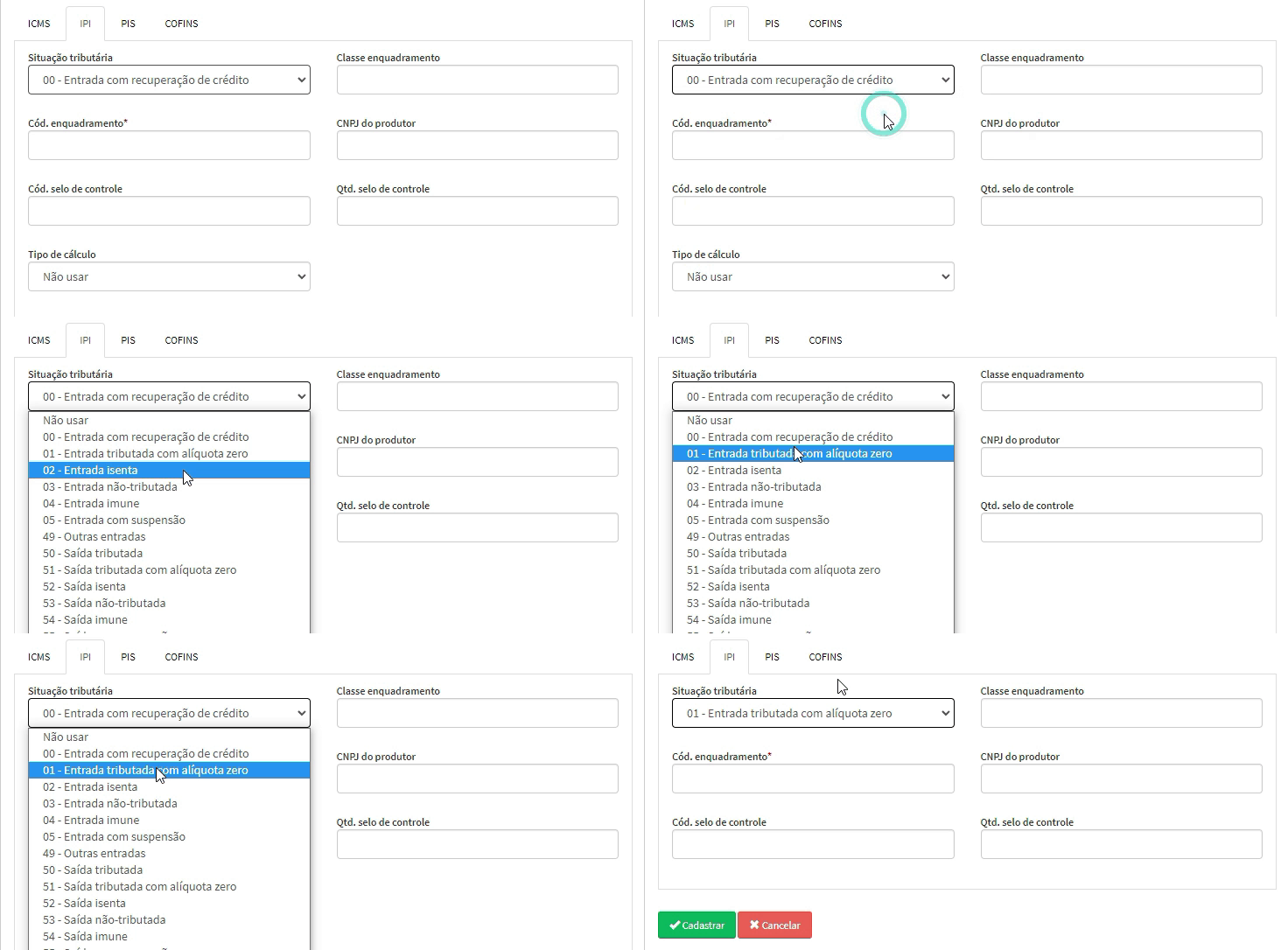
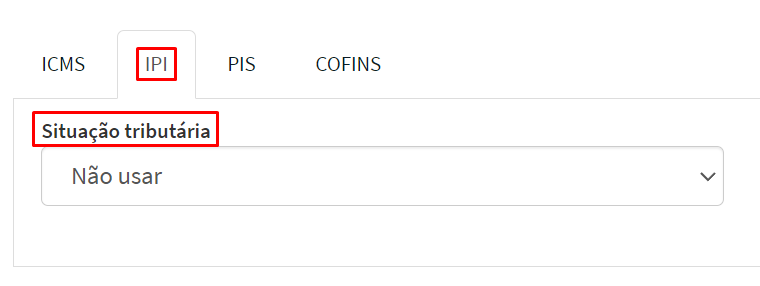
6. Na aba ‘IPI’ selecione qual situação tributária será cobrada sob esse imposto.

  • De acordo com a situação selecionada, são habilitados os campos: ‘classe enquadramento’, ‘cód. enquadramento’, ‘CNPJ do produtor’, ‘cód. selo de controle’, ‘qtd. selo de controle’ e ‘tipo de cálculo’.

como-cadastrar-tributa__o-fiscal-do-produto-passo5.gif

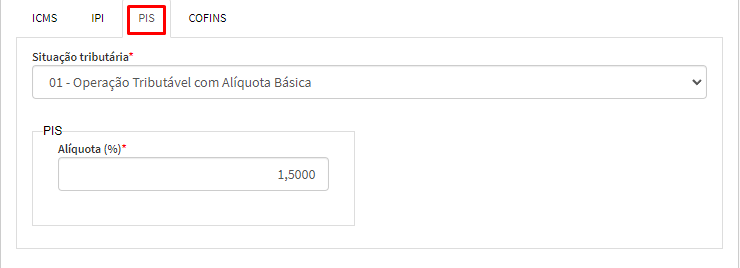
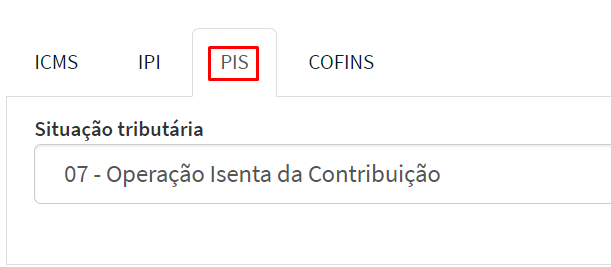
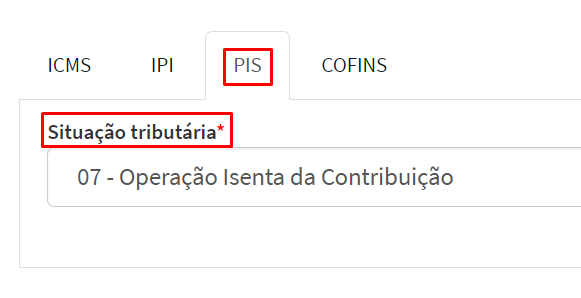
7. Já na aba ‘PIS’ insira a ‘situação tributária’ referente a essa contribuição.

  • Ao selecionar o código de operação utilizado pela sua empresa, será exibido o campo ‘PIS - Alíquota (%)’ onde você deve inserir a porcentagem cobrada.

como-cadastrar-tributa__o-fiscal-do-produto-passo6.png

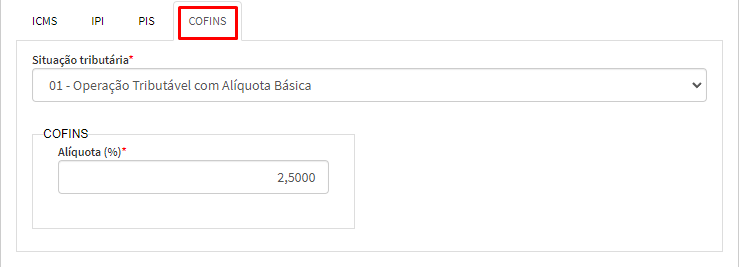
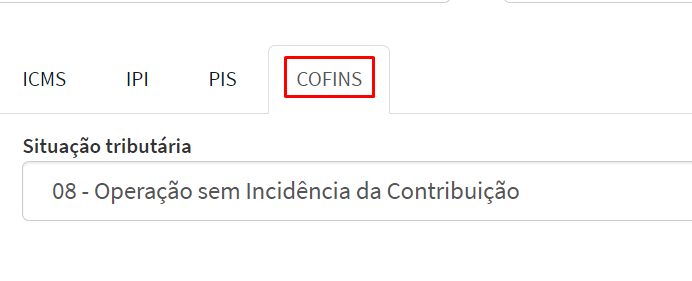
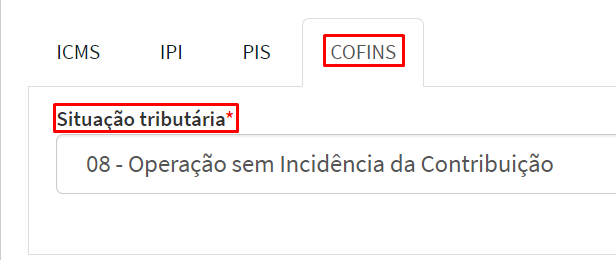
8. Na aba ‘COFINS’ você informa o código do imposto dessa tributação.

  • Ao selecionar o código de operação utilizado pela sua empresa, será exibido o campo ‘COFINS - Alíquota (%)’ onde você deve inserir a porcentagem cobrada.

como-cadastrar-tributa__o-fiscal-do-produto-passo7.png

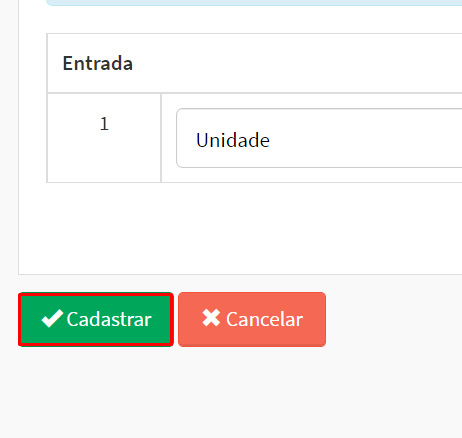
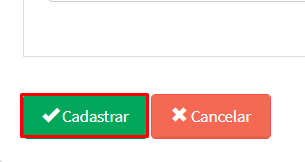
9. Por fim, clique em “cadastrar”.

como-cadastrar-tributa__o-fiscal-do-produto-passo8.png

Como padronizar uma tributação 

  1. Para que uma situação se torne padrão de todos os produtos, você seleciona essa opção durante o cadastro de uma situação, ou altera uma existente.

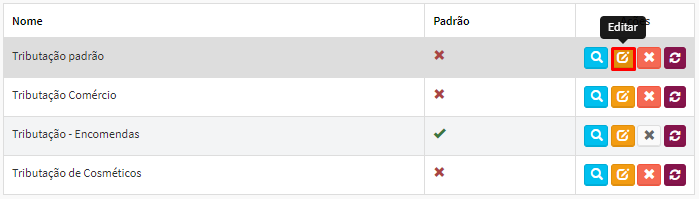
  2. Acesse na tela ‘Listar tributações’, a coluna ‘Ações’ da tributação que deseja padronizar, e clique no botão amarelo “Editar”;

como-cadastrar-tributa__o-fiscal-do-produto-passo9.png

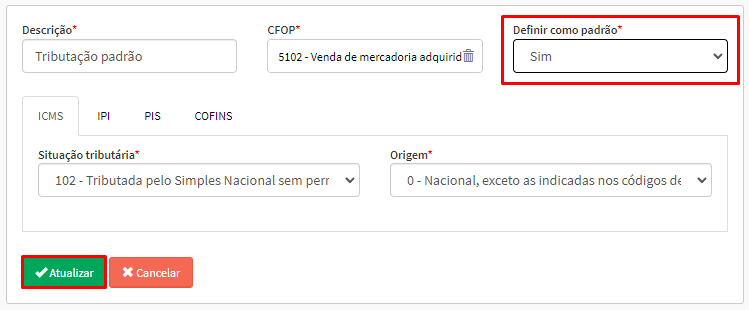
3. Vá até o campo ‘Definir como padrão’ e selecione a opção “Sim”;

5. Por fim, basta clicar em “atualizar”.

como-cadastrar-tributa__o-fiscal-do-produto-passo10.png

Como padronizar a tributação dos seus produtos através da sincronização

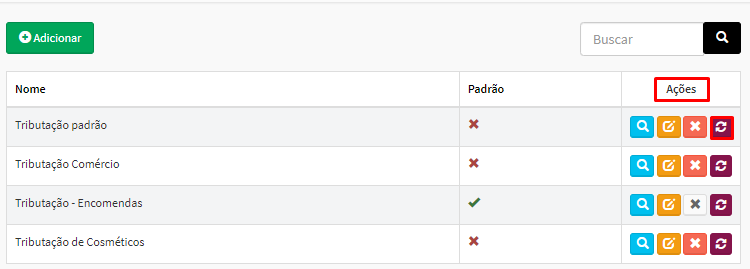
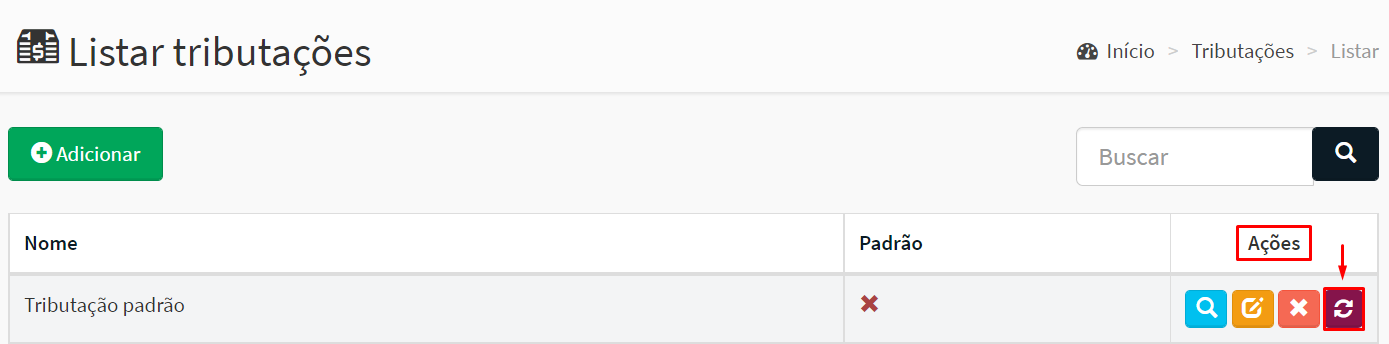
1. Na tela ‘Listar tributações’, vá até a coluna ‘Ações’ da tributação e clique no botão roxo “Sincronizar produtos”.

como-cadastrar-tributa__o-fiscal-do-produto-passo11.png

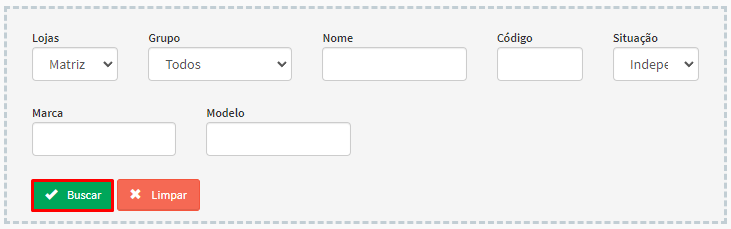
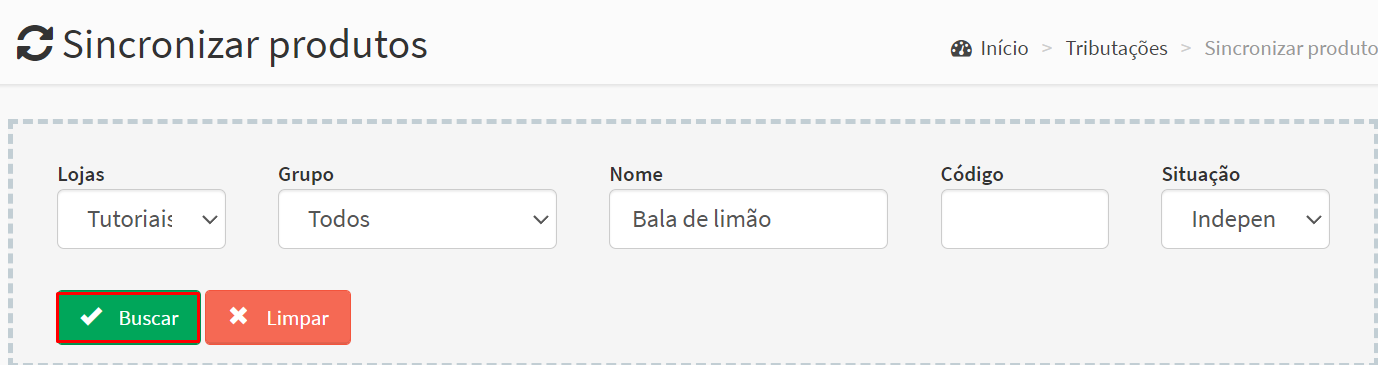
2. Selecione o grupo dos produtos que serão sincronizados;

  • Caso tenha mais de uma loja cadastrada no sistema, será exibido o campo ‘Lojas’ - onde deve ser selecionada uma ou mais lojas. 

  • Para selecionar produtos específicos preencha os campos ‘nome’, ‘código’, ‘situação’, ‘marca’ e ‘modelo’.

  • Em seguida clique em "Buscar''.

como-cadastrar-tributa__o-fiscal-do-produto-passo12.png

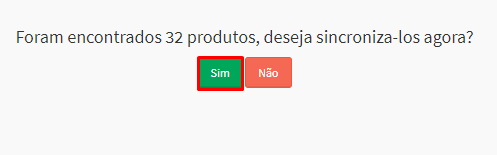
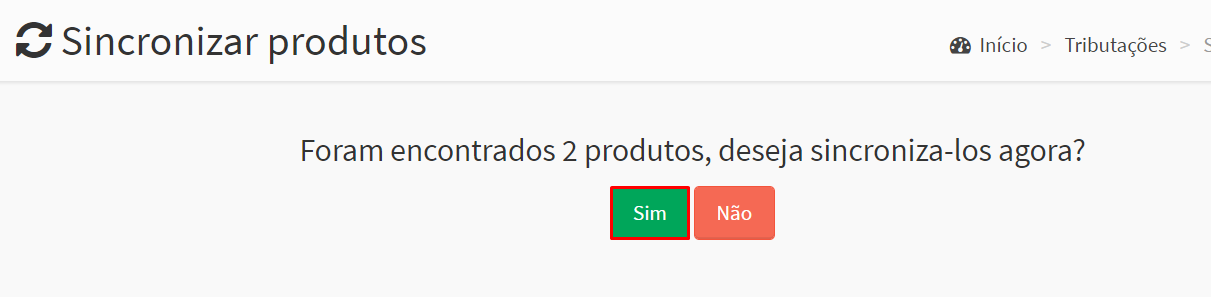
  • Será exibida uma mensagem informando quantos produtos foram encontrados de acordo com os filtros que você preencheu. Para confirmar a sincronização da tributação aos produtos, é só clicar em “Sim”.

como-cadastrar-tributa__o-fiscal-do-produto-passo13.png

Como padronizar a tributação no cadastro de produtos

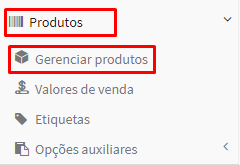
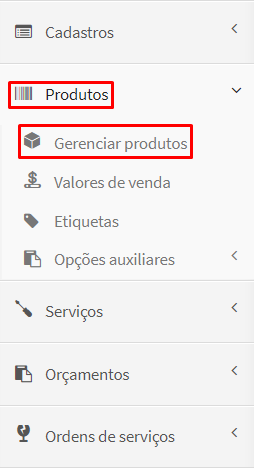
1. Acesse no menu principal o campo ‘Produtos’, seguido por ‘Gerenciar produtos’;

como-cadastrar-tributa__o-fiscal-do-produto-passo14.png

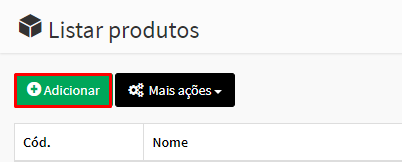
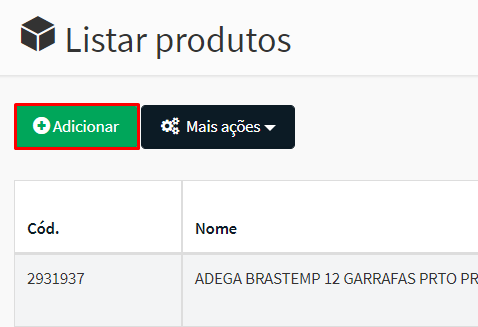
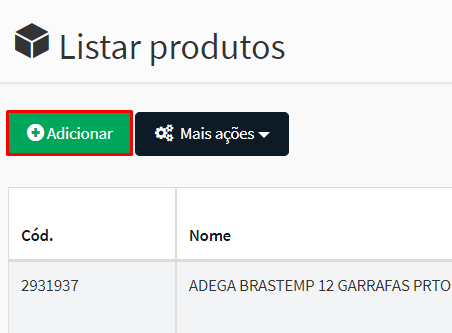
2. Na tela ‘ Listar produtos’, clique em “Adicionar” para cadastrar um novo produto.

como-cadastrar-tributa__o-fiscal-do-produto-passo15.png

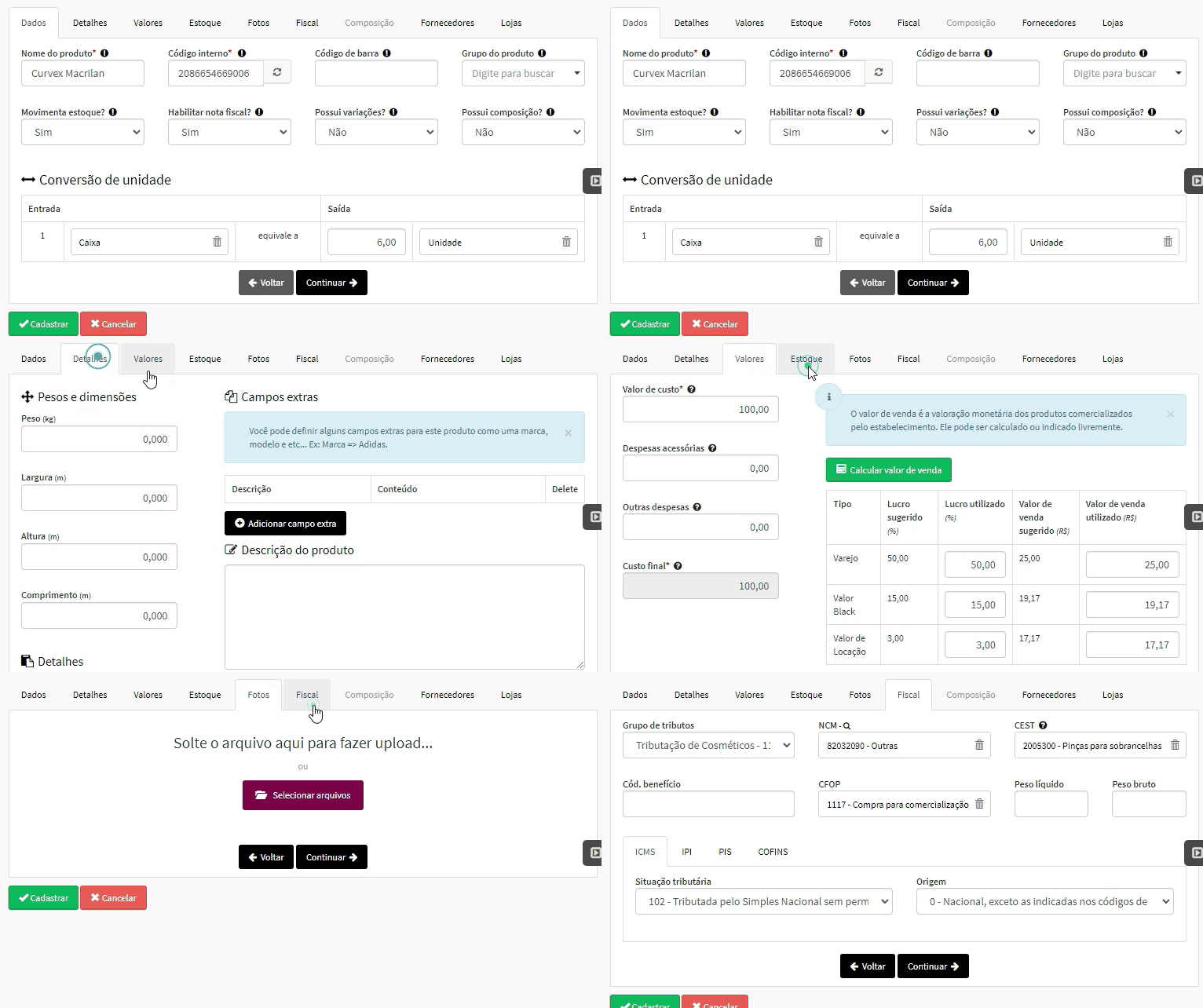
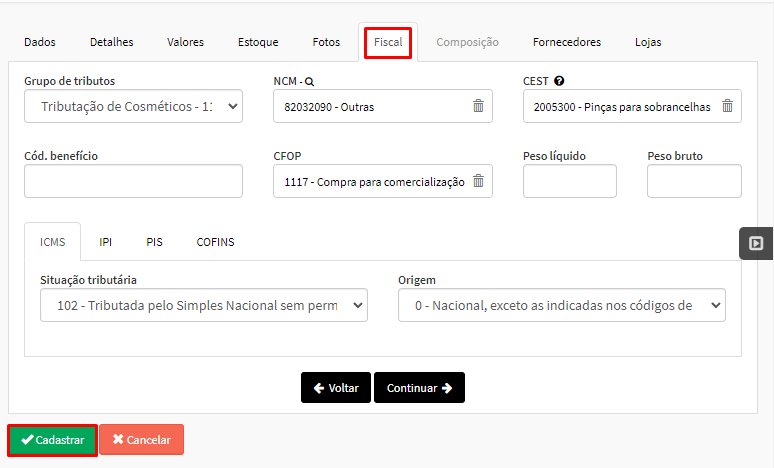
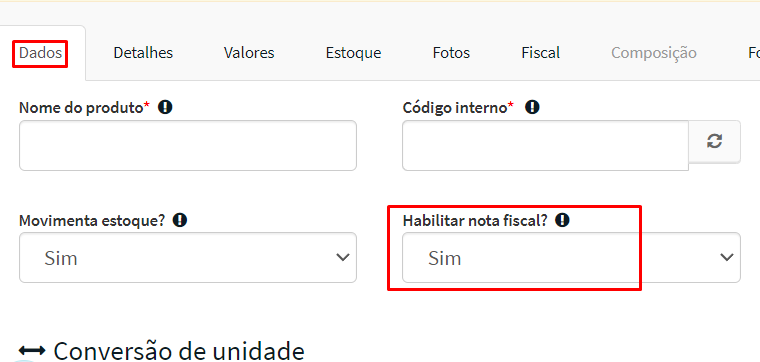
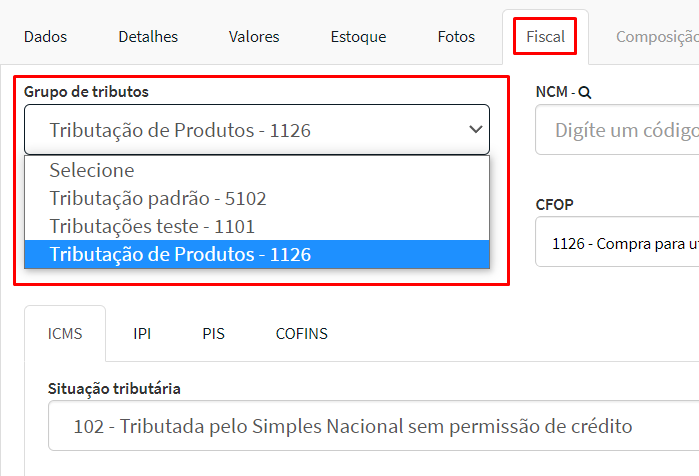
3. Insira os dados do produto e vá até a aba ‘Fiscal’;

como-cadastrar-tributa__o-fiscal-do-produto-passo16.gif

4. Na aba ‘Fiscal’, o campo ‘Grupo de tributos’ é preenchido automaticamente, assim como os campos ICMS, IPI, PIS e COFINS

  • Caso queira alterar é só selecionar outro grupo de tributos.

  • Informe os demais dados como NCM, CEST, Cód. beneficio, peso liquido e bruto.

5. Por fim, é só preencher os demais campos e finalizar o cadastro.

como-cadastrar-tributa__o-fiscal-do-produto-passo17.png
Pronto!

icon icon-handshak

Vamos iniciar?

MAXJET existe porque empresas precisam de velocidade sem perder controle. Ela entrega isso unindo máximo desempenho (MAX) com fluxo contínuo e rápido (JET), transformando gestão em vantagem competitiva.

Image
Receba nosso Boletim de Notícias

Fique por dentro das últimas ideias, dicas e histórias de sucesso da nossa equipe.

Links Rápidos
Fale Conosco

Email: contato@maxjet.com.br

Telefone: (61) 3044-1666

Endereço: SBS Qd. 02 Edifício Prime 5.0 andar, Asa Sul, Brasília-DF