Ordens de Serviço

Como adicionar imagem na impressão da ordem de serviço

Atualizado:

há 3 anos

Ao adicionar uma imagem na impressão da ordem de serviço, é possível enviar mais informações sobre o serviço solicitado por seus clientes. 

Neste artigo, você vai aprender como adicionar imagens na impressão da ordem de serviço. Onde vai conferir:

  • Como inserir uma imagem no cadastro do serviço

  • Como inserir uma imagem no cadastro do produto

  • Como adicionar uma imagem na ordem de serviço

Acompanhe a seguir:

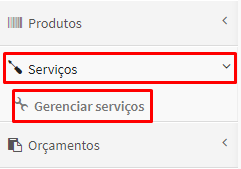
  1. No menu principal, localizado no canto esquerdo da tela, acesse o módulo ‘Serviços’, seguido por ‘Gerenciar serviços’;

como-adicionar-imagem-na-impressao-da-ordem-de-servico-passo1.png

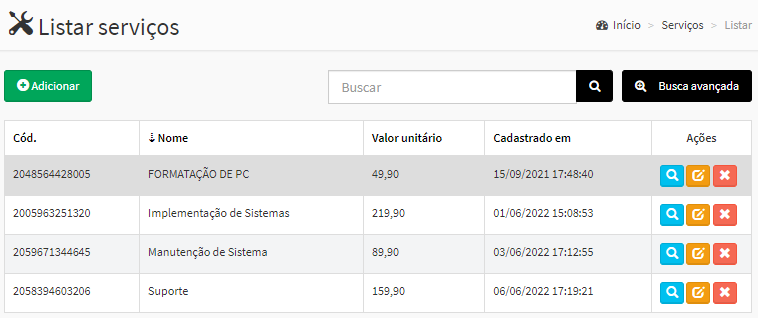
2. Na tela ‘Listar serviços’, você pode cadastrar um novo serviço.

como-adicionar-imagem-na-impressao-da-ordem-de-servico-passo2.png

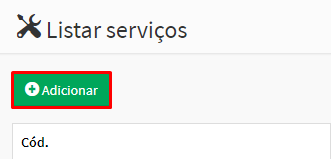
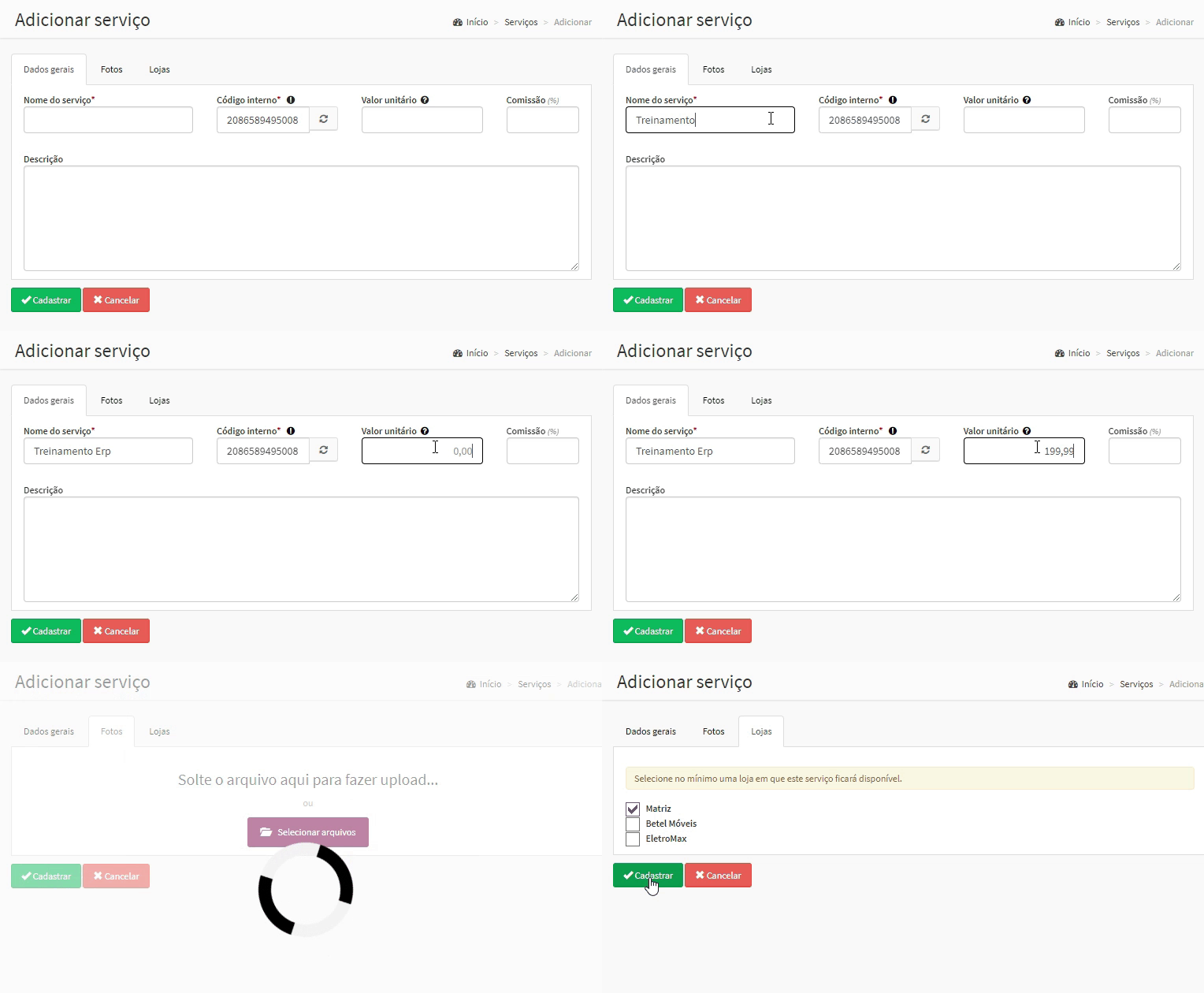
3. Ao clicar no botão verde “Adicionar”, você será direcionado para a tela ‘Adicionar serviço’, onde você deve preencher os dados gerais do serviço.

como-adicionar-imagem-na-impressao-da-ordem-de-servico-passo3.png

  • Em seguida, na aba ‘Foto’ clique no botão “Selecionar arquivos” para adicionar uma foto ao cadastro do serviço. 

  • Por fim, caso possua mais de uma loja, selecione quais ‘Lojas’ o serviço estará disponível e finalize o cadastro.

como-adicionar-imagem-na-impressao-da-ordem-de-servico-passo4.gif

Para saber mais sobre como cadastrar um serviço, clique aqui.

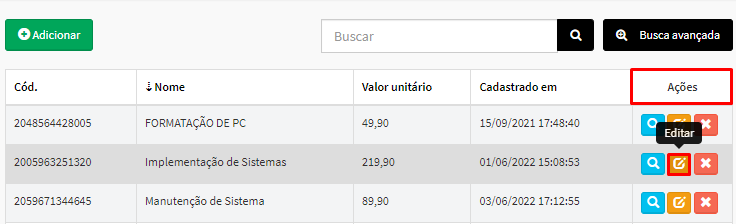
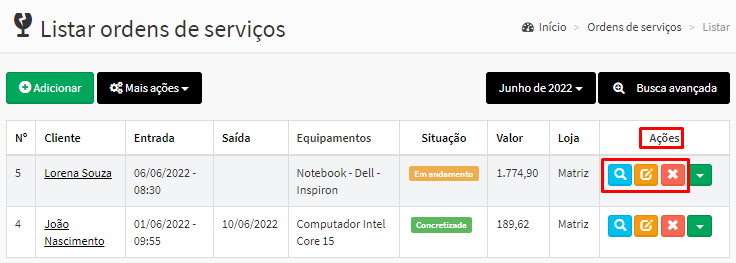
  • Para editar um cadastro, localize o serviço desejado. Em seguida, vá a coluna ‘Ações’ e clique no botão “Editar”;

como-adicionar-imagem-na-impressao-da-ordem-de-servico-passo5.png

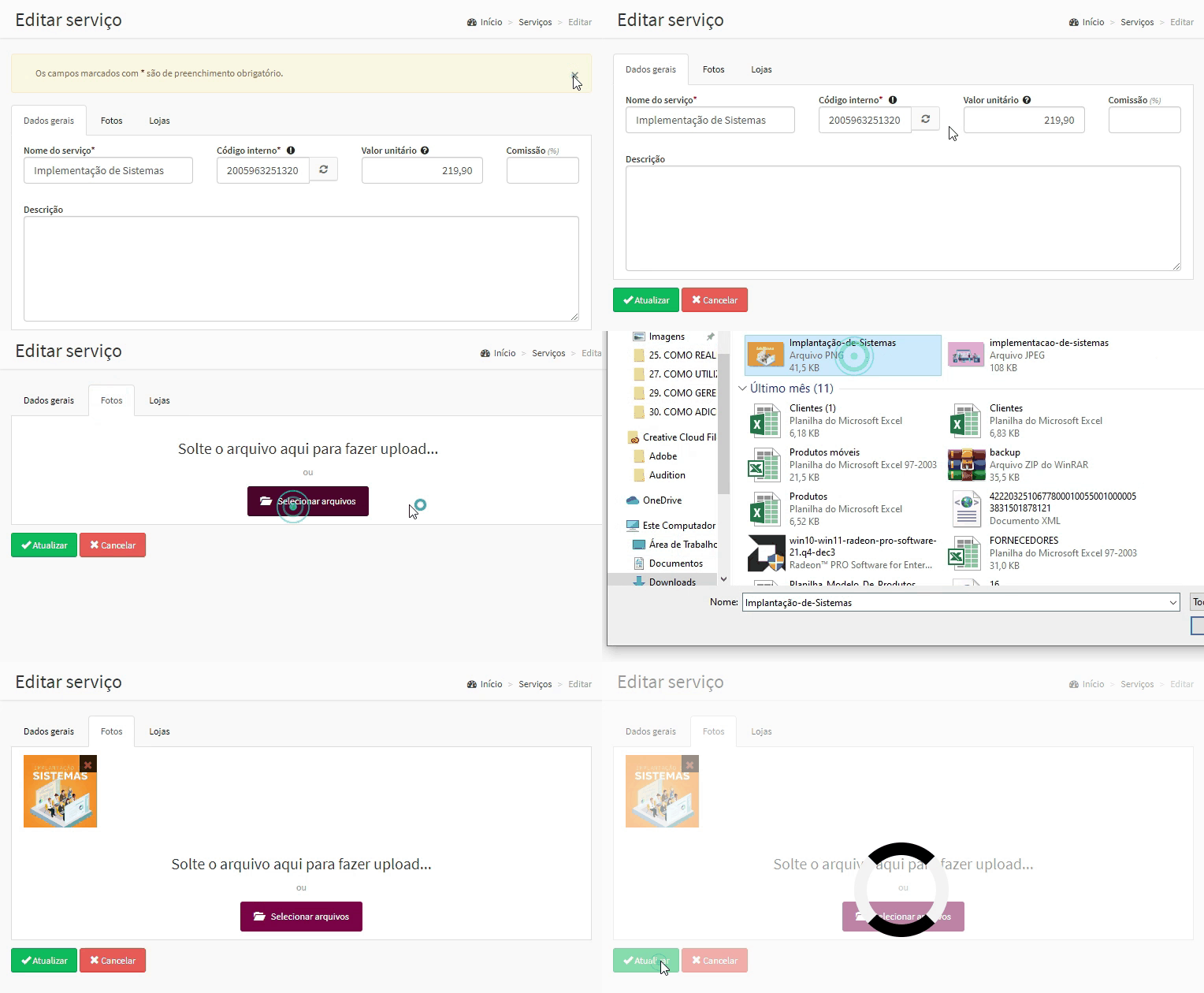
  • Na tela ‘Editar serviço’ vá até a aba ‘Fotos’ e clique no botão “Selecionar arquivos”

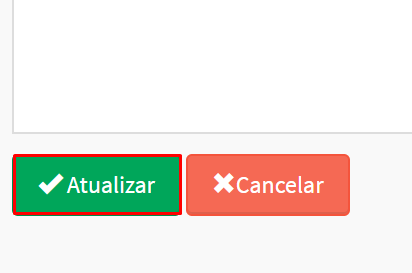
  • Por fim, clique em “Atualizar”

como-adicionar-imagem-na-impressao-da-ordem-de-servico-passo6.gif

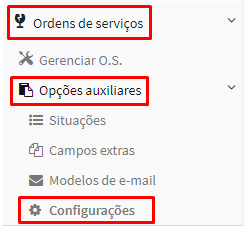
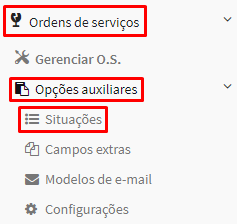
3. Retorne ao menu principal e  acesse o  módulo ‘Ordens de serviço’;

4. Em seguida, clique em ‘Opções auxiliares’ e ‘Configurações’.

como-adicionar-imagem-na-impressao-da-ordem-de-servico-passo7.png

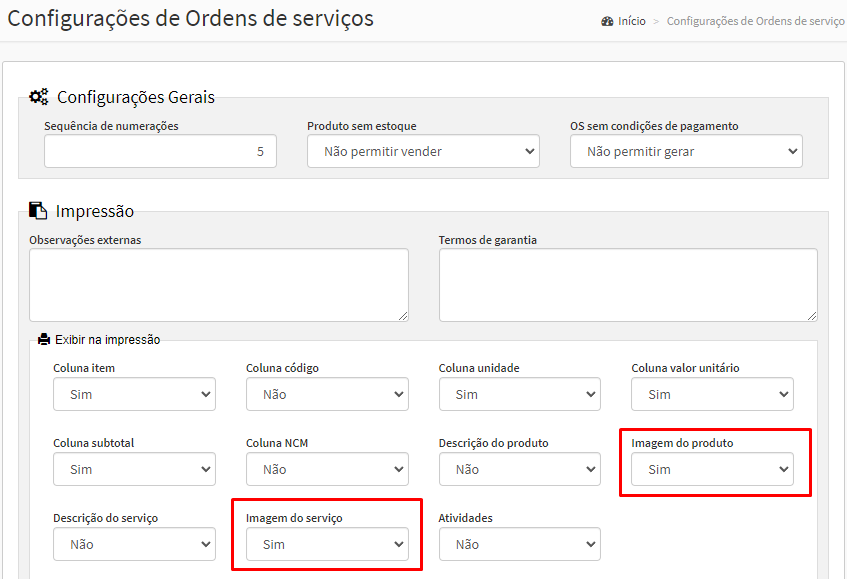
5. Na tela ‘Configurações de Ordens de serviços’ vá ao campo ‘Exibir na impressão’, e selecione “Sim” nos campos ‘Imagem do produto’ e ‘Imagem do serviço’.

como-adicionar-imagem-na-impressao-da-ordem-de-servico-passo8.png

6. Por fim, clique em “Atualizar”

como-adicionar-imagem-na-impressao-da-ordem-de-servico-passo9.png

Como inserir uma imagem no cadastro do produto

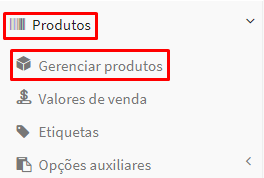
  1. Acesse o menu ‘Produtos’ e depois clique em ‘Gerenciar produtos’. 

como-adicionar-imagem-na-impressao-da-ordem-de-servico-passo15.png

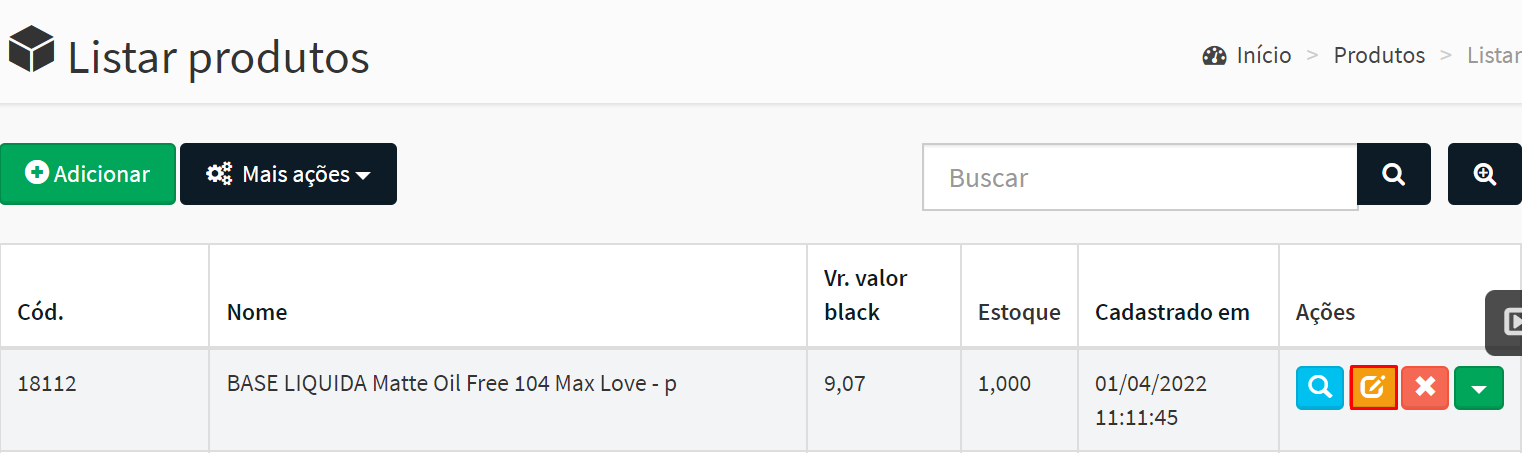
2. Em seguida, localize o produto e clique em editar. 

como-adicionar-imagem-na-impressao-da-ordem-de-servico-passo16.png

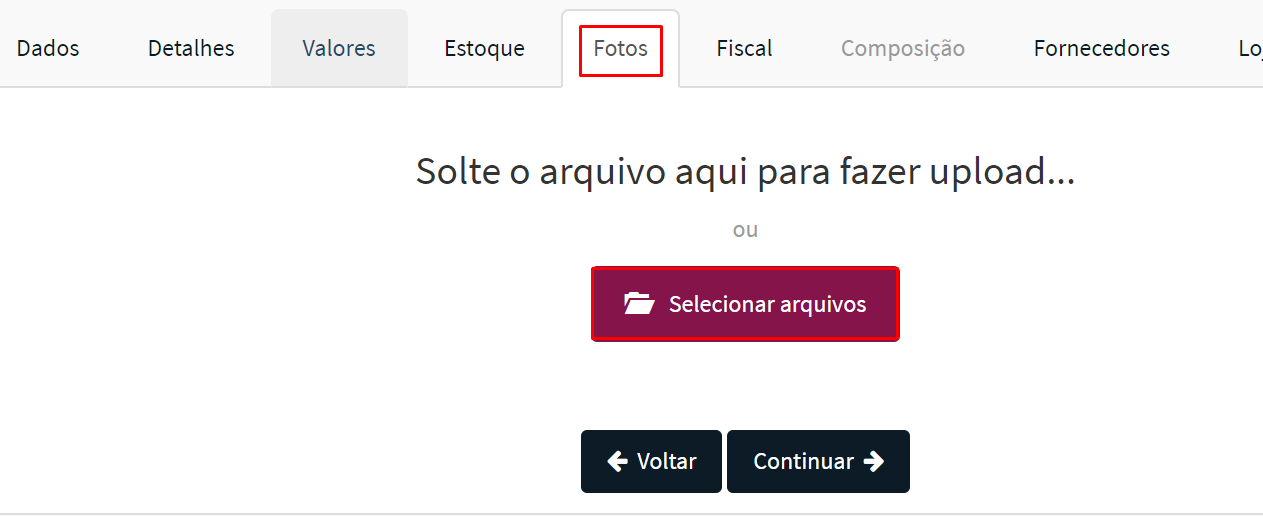
3. Clique na aba Fotos e depois em Selecionar arquivo para inserir a imagem do produto.

como-adicionar-imagem-na-impressao-da-ordem-de-servico-passo17.png

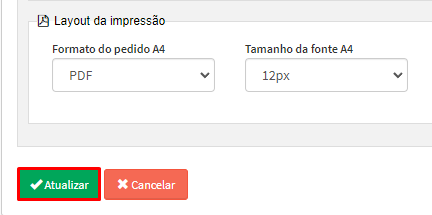
  • Depois clique em Atualizar. 

como-adicionar-imagem-na-impressao-da-ordem-de-servico-passo18.png

Como imprimir a ordem de serviço com a imagem

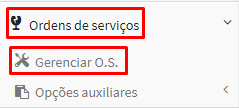
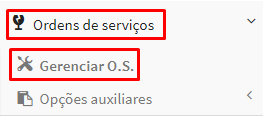
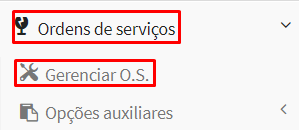
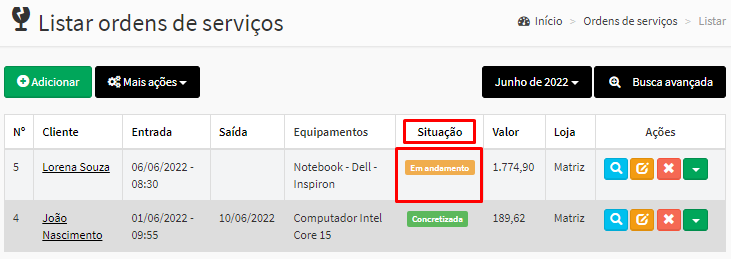
1. Retorne ao menu principal e acesse o módulo ‘Ordens de serviços’, seguido por ‘Gerenciar O.S’;

como-adicionar-imagem-na-impressao-da-ordem-de-servico-passo10.png

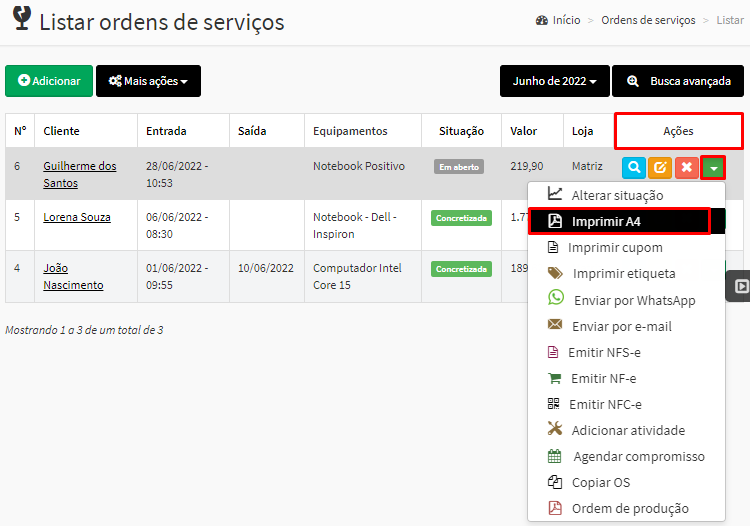
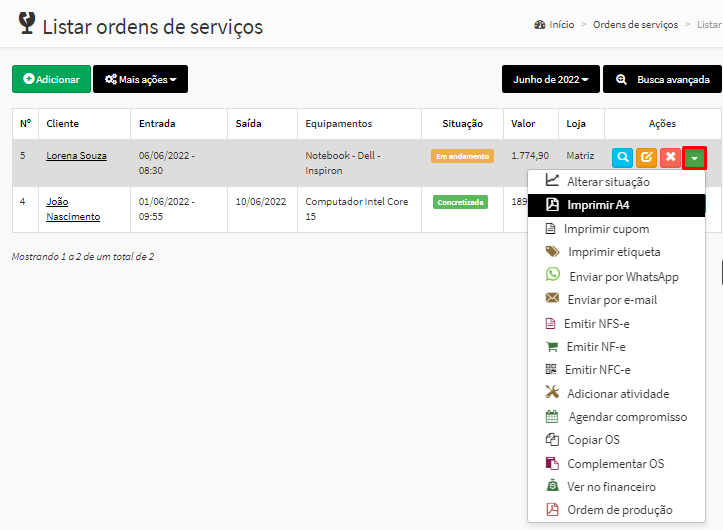
2. Em seguida, clique no botão verde “Mais ações”, seguido pela opção “Imprimir A4”;

como-adicionar-imagem-na-impressao-da-ordem-de-servico-passo14.png

3. Ao clicar na opção, você será redirecionado para a impressão da OS. No campo ‘Serviços’ é exibida a imagem do serviço prestado.

como-adicionar-imagem-na-impressao-da-ordem-de-servico-passo15.gif

Pronto! 

icon icon-handshak

Vamos iniciar?

MAXJET existe porque empresas precisam de velocidade sem perder controle. Ela entrega isso unindo máximo desempenho (MAX) com fluxo contínuo e rápido (JET), transformando gestão em vantagem competitiva.

Image
Receba nosso Boletim de Notícias

Fique por dentro das últimas ideias, dicas e histórias de sucesso da nossa equipe.

Links Rápidos
Fale Conosco

Email: contato@maxjet.com.br

Telefone: (61) 3044-1666

Endereço: SBS Qd. 02 Edifício Prime 5.0 andar, Asa Sul, Brasília-DF