Vamos iniciar?
MAXJET existe porque empresas precisam de velocidade sem perder controle. Ela entrega isso unindo máximo desempenho (MAX) com fluxo contínuo e rápido (JET), transformando gestão em vantagem competitiva.
Atualizado:
há 6 meses
Gerar assinaturas nada mais é do que vender por recorrência, ou seja, você estabelece um contrato recorrente com seu cliente, que irá gerar automaticamente , dentro do intervalo estabelecido, vendas de serviços.
Neste artigo, você vai aprender como gerar assinaturas, e vai conferir:
Como criar uma assinatura
Como gerenciar suas assinaturas
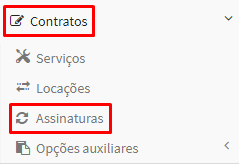
1. No menu principal, localizado no canto esquerdo da tela, acesse o módulo ‘Contratos’;
2. Em seguida, clique na opção ‘Assinaturas’;
3. Na tela ‘Listar assinaturas’, clique no botão verde “Adicionar”;
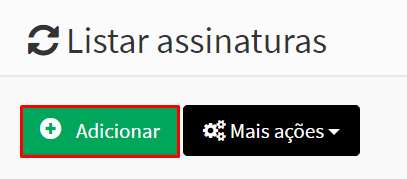
4. Você será direcionado para a tela ‘Adicionar assinatura’, onde deve preencher os campos:
Dados Gerais
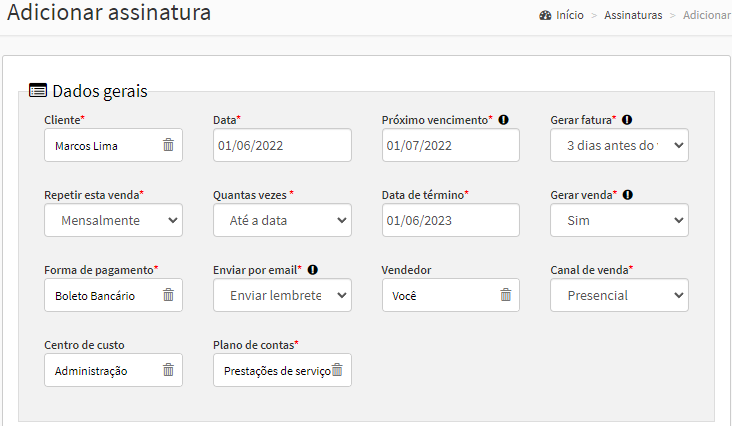
Em ‘cliente’, informe para qual consumidor está sendo gerada a assinatura;
Insira a ‘data’ em que está sendo gerado o contrato;
Em seguida, informe quando será o ‘próximo vencimento’;
Em ‘gerar fatura’, selecione o período em que serão gerados os boletos de pagamento;
No campo ‘repetir esta venda’ selecione de quanto em quanto tempo essa venda será repetida. Por exemplo: mensalmente, semanalmente ou anualmente;
Em ‘quantas vezes’, informe por quanto tempo essa assinatura será gerada: para sempre, até a data ou algumas vezes.
Caso selecione a opção ‘até a data’, informe a ‘data de término'. E se selecionar ‘algumas vezes’, informe ‘quantas’;
Em ‘gerar venda’ selecione se a assinatura irá gerar automaticamente uma venda de serviço;
Selecione a ‘forma de pagamento’;
Em ‘enviar por e-mail’, defina se o cliente irá receber um lembrete de pagamento e o boleto por e-mail;
No campo ‘vendedor’, informe o vendedor responsável pela venda;
Por fim, informe o ‘canal de venda’, o ‘centro de custo’ e o ‘plano de contas’.

Serviços
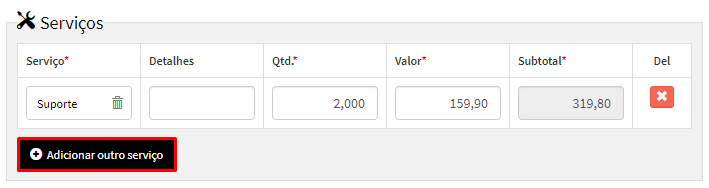
Em ‘serviços’ selecione qual serviço será vendido de forma recorrente na assinatura, e informe a ‘quantidade’ que está sendo vendida;
Caso queira adicionar mais de um serviço, clique no botão “Adicionar outro serviço”.

Total do contrato
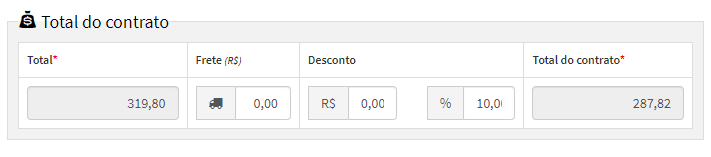
O campo ‘total’ é preenchido automaticamente, conforme o serviço cadastrado anteriormente;
Se houver ocorrência de transporte, informe o valor no campo ‘frete’;
Em ‘desconto’ informe o valor do desconto em real ou porcentagem;
O campo ‘total do contrato’ é preenchido automaticamente, conforme os valores registrados.

Anexos
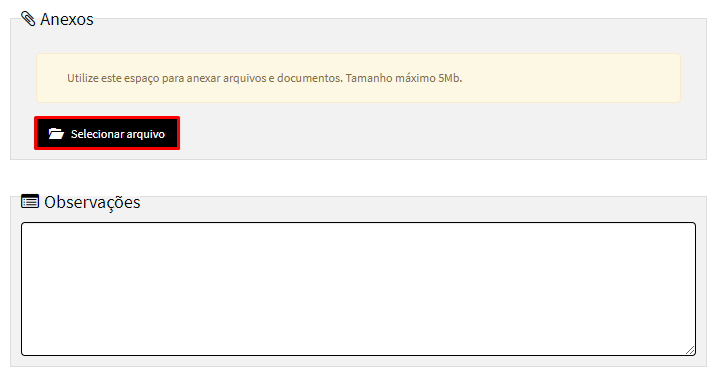
Se desejar inserir documentos ou arquivos ao contrato, clique em “Selecionar arquivo” para selecioná-los.

Observações
Você pode inserir observações ao contrato, preencha este campo.
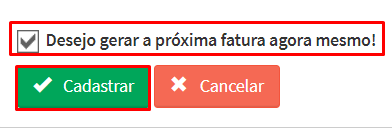
5. Se desejar que a próxima fatura seja gerada imediatamente, marque a caixinha “Desejo gerar a próxima fatura agora mesmo!”;
6. Após preencher todos os dados, clique em “Cadastrar”.
7. Ao cadastrar a assinatura, vá até a coluna ‘Ações’, onde você pode visualizar, editar ou deletar ao clicar nos botões correspondentes;
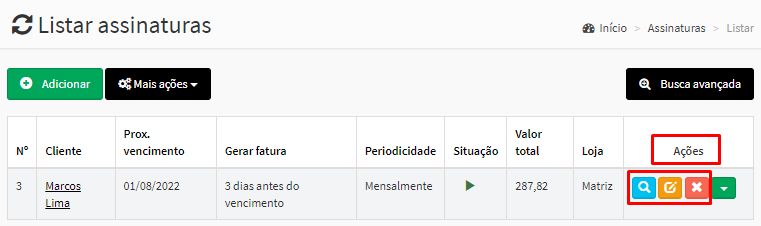
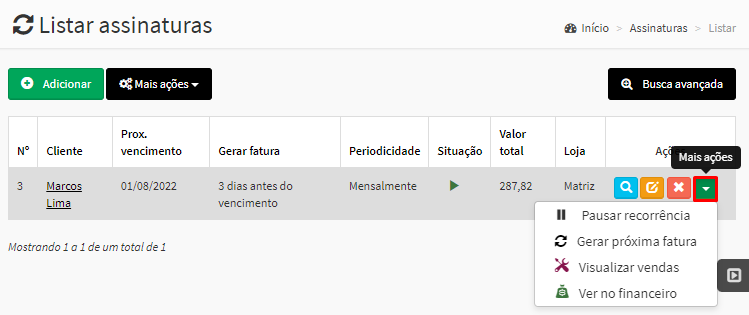
No botão verde “Mais ações”, você pode pausar a recorrência, gerar próxima fatura, visualizar vendas e ver no financeiro;

Atualizado:
há 3 anos
O contrato de serviço nada mais é do que um acordo firmado entre o cliente e a empresa prestadora de serviços. A partir dele é registrado o tipo de serviço realizado, a quantidade e/ou as horas prestadas prestadas ao contratante.
Neste artigo, você vai aprender como gerar contratos de serviço, e vai conferir:
Como cadastrar um contrato de serviço
Como preencher corretamente cada campo
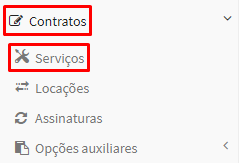
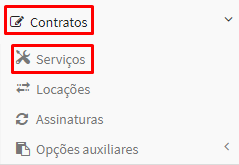
1. No menu principal, localizado no canto esquerdo da tela, acesse o módulo ‘Contratos’, seguido pela opção ‘Serviços’;

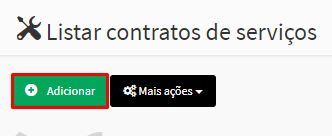
2. Na tela ‘Listar contratos de serviços’, clique no botão “Adicionar”;

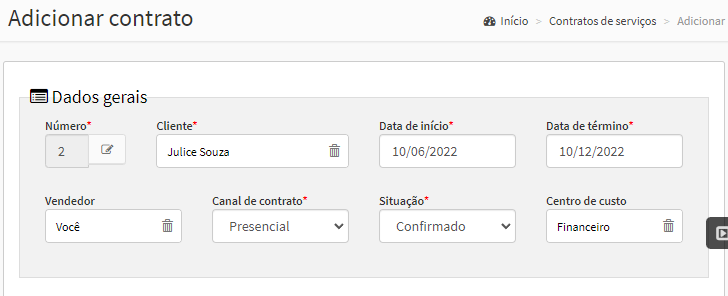
3. Você será direcionado para a tela ‘Adicionar contrato’, preencha:
Dados Gerais
O campo ‘número’ é preenchido automaticamente de acordo com a sequência de contratos gerados. Se desejar alterar, clique no botão ao lado da coluna;
Informe para qual ‘cliente’ está sendo gerado o contrato;
Em ‘data de início' selecione o período inicial do contrato. Já em ‘data de término’ informe o período final da contratação.
Em seguida, informe o ‘vendedor’ responsável, o ‘canal de contrato’, a ‘situação’ do contrato e a qual ‘centro de custo’ ele pertence.

Serviços
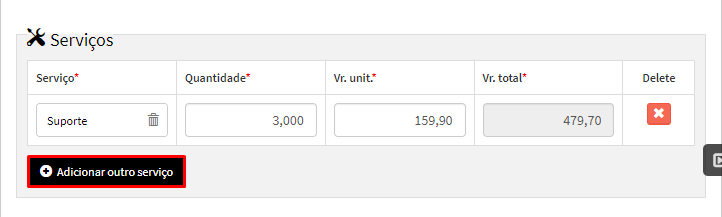
Selecione qual ’serviço’ está sendo contratado;
Em seguida, informe a ‘quantidade’;
O campo ‘vr. unit.’ é preenchido automaticamente, caso queira alterar, basta editar o valor;
O ‘valor total’ é contabilizado automaticamente, conforme os dados preenchidos anteriormente;
Se desejar adicionar outro serviço, clique no botão “Adicionar outro serviço”.

Total
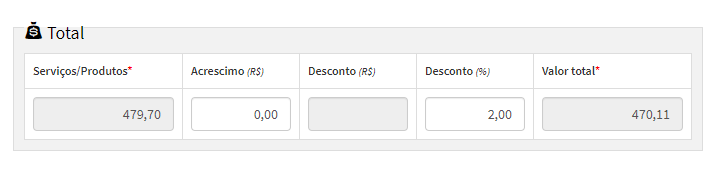
O valor total do ‘serviço/produto’ é preenchido de forma automática;
Se precisar adicionar um valor extra, informe-o no campo 'Acréscimo (R$)’;
Caso haja a ocorrência de um desconto, informe-o no campo: ‘Desconto (R$)’ para o valor em real, ou ‘Desconto (%)’ para o desconto em porcentagem;

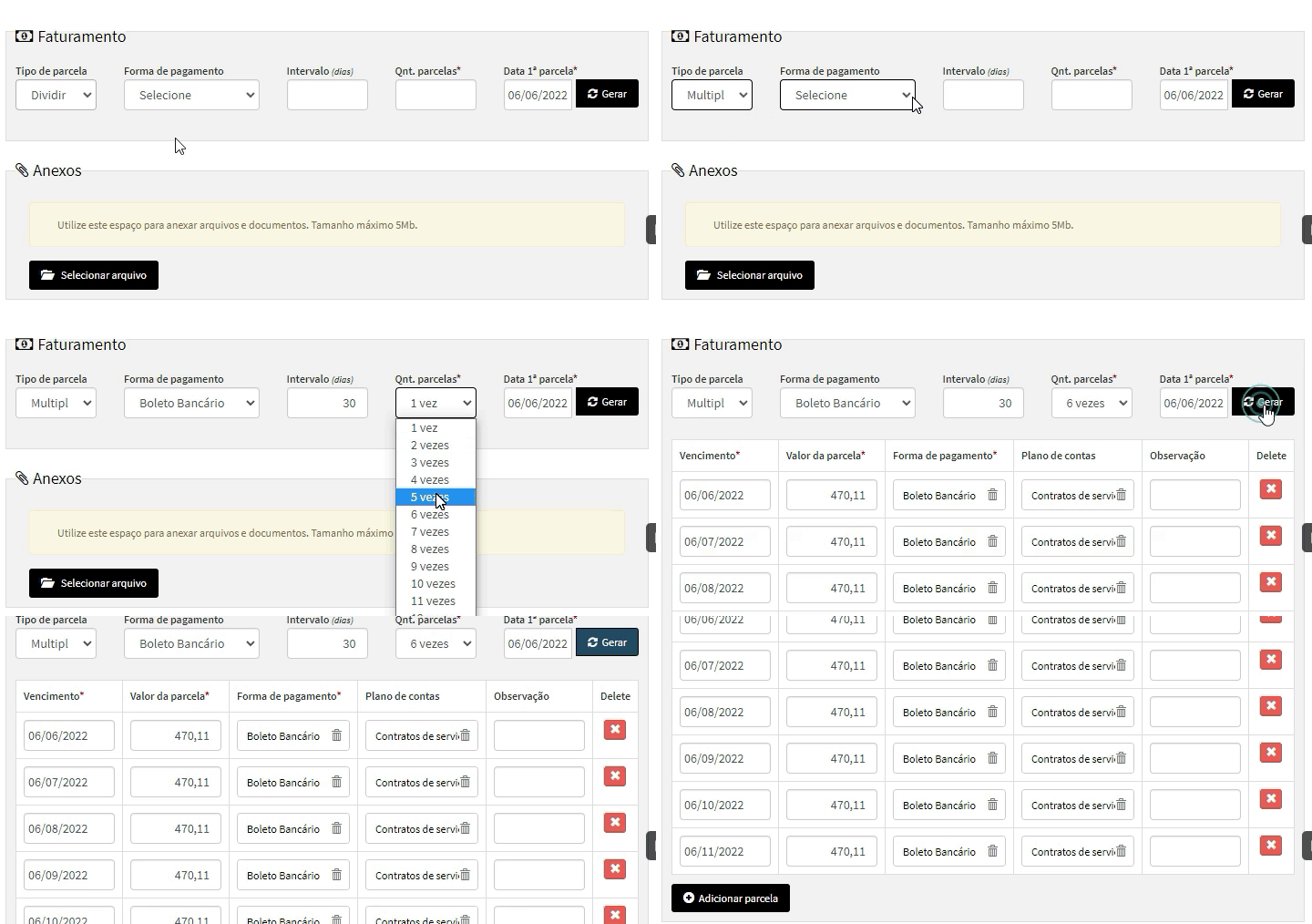
Faturamento
Em ‘tipo de parcela’, informe se as parcelas serão somadas ao ‘dividir o valor do lançamento entre as parcelas’ ou ao ‘multiplicar o valor do lançamento pela parcela’;
Em seguida, informe a forma de pagamento, o intervalo entre as parcelas, a qnt. parcelas e a data da 1ª parcela;
Depois, clique em “Gerar” para gerar todas as parcelas.

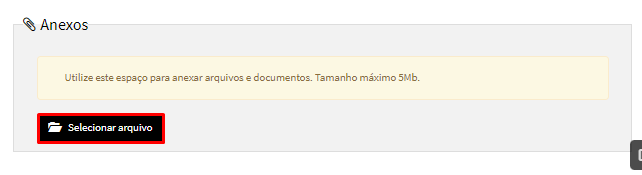
Anexos
Se desejar inserir documentos ou arquivos ao contrato, clique em “Selecionar arquivo” para selecioná-los.
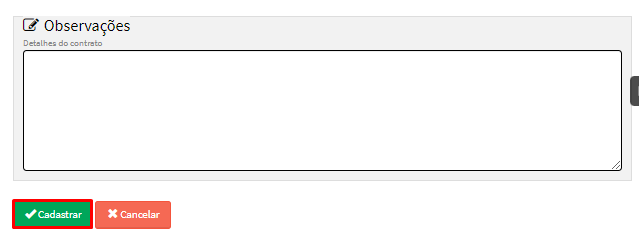
Observações
Você pode inserir observações ao contrato, preencha este campo.
4. Após inserir todas as informações, clique em “Cadastrar”.

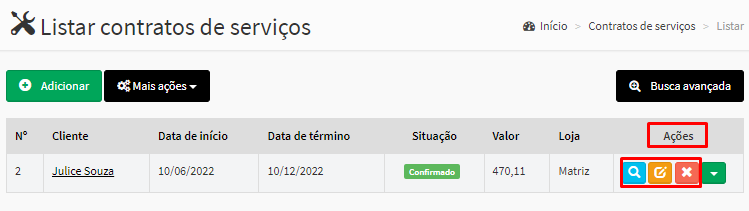
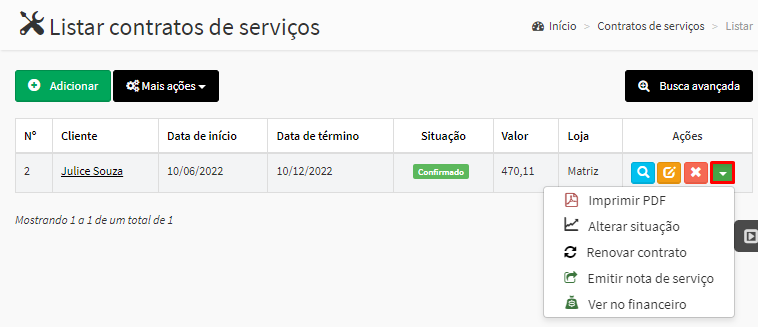
5. Ao finalizar o cadastro do contrato de serviço, vá até a coluna ‘Ações’, onde você pode visualizar, editar e deletar ao clicar no botão desejado.

Já no botão verde “Mais ações”, você tem a opção de imprimir pdf, alterar situação, renovar contrato, emitir nota de serviço e ver no financeiro.

Atualizado:
há 3 anos
Ao gerenciar as situações de contratos, é possível controlar o andamento de cada contrato gerado conforme a situação estabelecida e definir como cada situação pode impactar o seu financeiro.
Neste artigo, você vai aprender como gerenciar situações de contratos no sistema. Onde vai conferir:
Como criar uma situação de contrato
Como editar uma situação
Acompanhe a seguir:
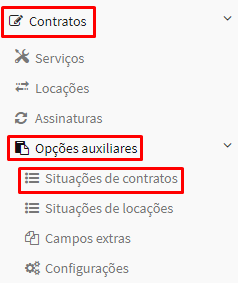
1. No menu principal, localizado no canto esquerdo da tela, acesse o módulo ‘Contratos’;
2. Em seguida, clique em ‘Opções auxiliares’ seguido por ‘Situações de contratos’;

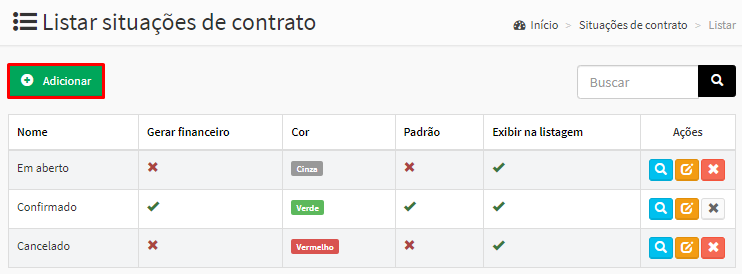
3. Na tela ‘Listar situações de contrato’, clique em “Adicionar”;

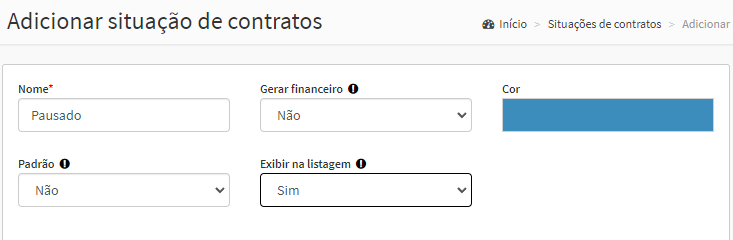
4. Você será direcionado para a tela ‘Adicionar situação de contrato’, onde deve preencher:
No campo ‘nome’, insira uma identificação para a situação;
Em seguida, selecione se a situação irá ‘gerar financeiro’;
Selecione uma ‘cor’ para a situação;
Em seguida, selecione se a situação será ‘padrão’ e se irá ‘exibir na listagem’.

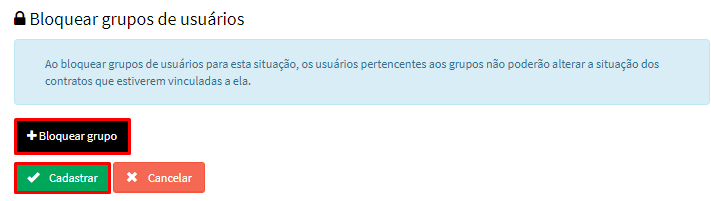
5. Você pode impedir que alguns usuários do sistema alterem a situação dos contratos registrados com essa situação, realizando o bloqueio por grupos de usuários.
Para isso, vá em ‘Bloquear grupos de usuários’ e clique no botão preto “Bloquear grupo”, para selecionar o grupo desejado;
6. Por fim, basta clicar em “Cadastrar”.

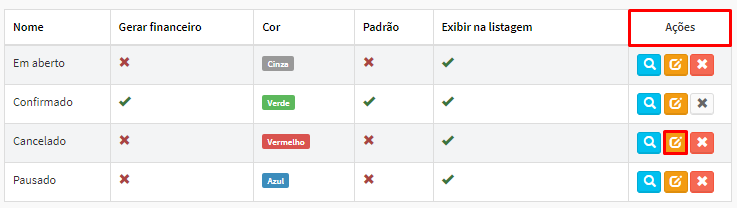
1. Na tela ‘Listar situações de contratos’, vá até a coluna ‘Ações’ da situação desejada e clique no botão “Editar”;

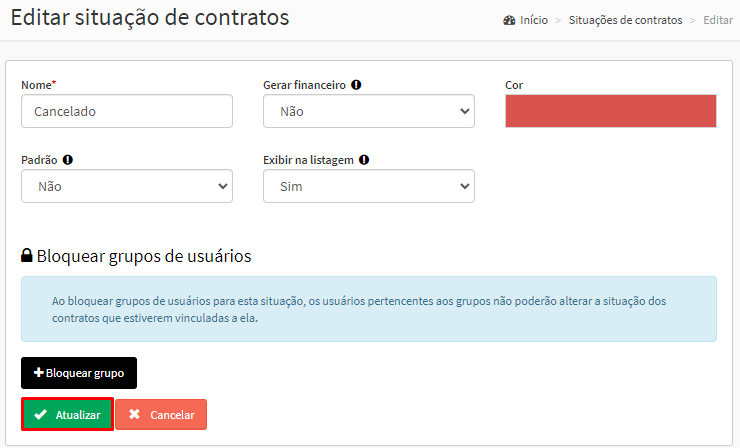
2. Você será direcionado para a tela ‘Editar situação de contratos’, onde você pode realizar as alterações desejadas.
3. Após realizar as alterações, clique em “Atualizar”.

1. No menu principal, acesse o módulo ‘Contratos’, seguido por ‘Serviços’;

2. Na tela ‘Listar contratos de serviços’, localize o contrato que deseja alterar a situação;
3. Há duas opções de realizar essa alteração:
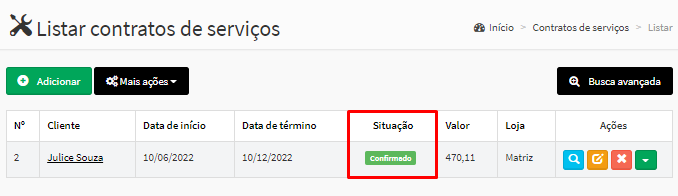
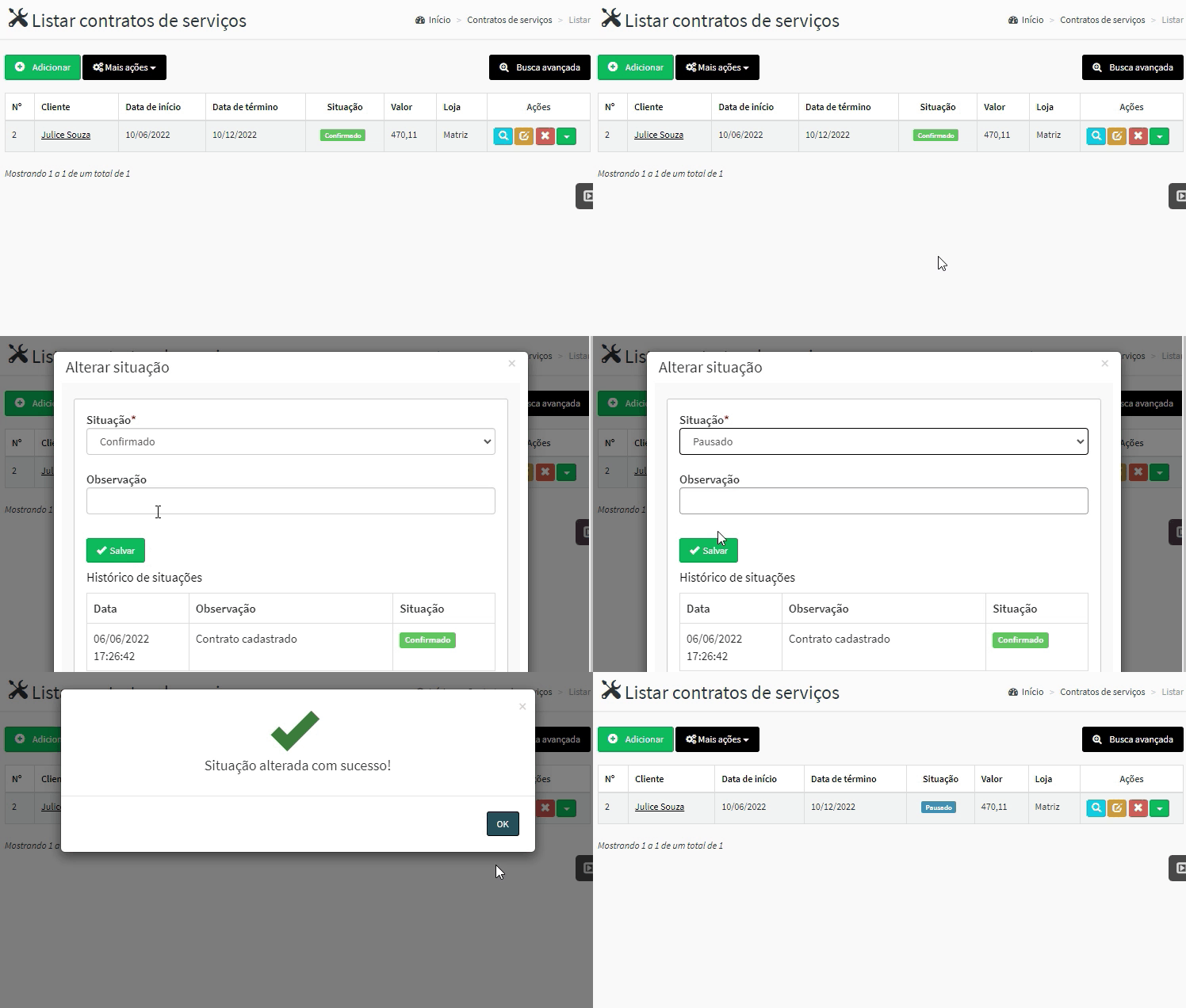
A primeira, basta ir até a coluna ‘Situação’ do contrato e clicar sobre a situação atual do mesmo.

Será exibida a tela ‘Alterar situação’, onde você deve selecionar a situação desejada no campo ‘Situação’;
Em seguida, é só clicar em “Salvar”.

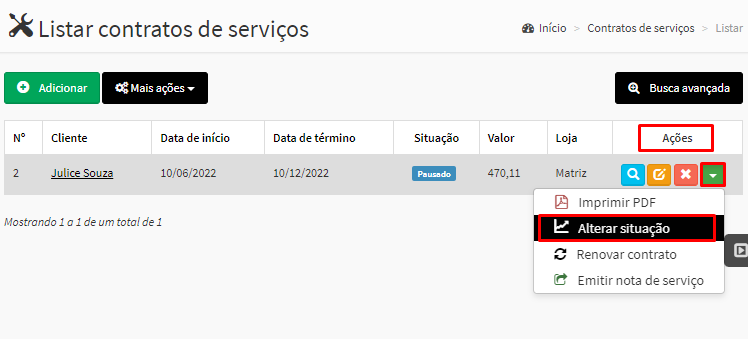
A segunda forma de alterar a situação do contrato é ir até a coluna 'Ações' e clicar no botão verde “Mais ações”, seguido pela opção ‘Alterar situação’.

Atualizado:
há 3 anos
Ao gerenciar as situações de locação, você controla o processo de cada contrato de locação gerado conforme a situação selecionada. Além de definir se as situações geradas poderão ou não movimentar o seu financeiro.
Neste artigo, você vai aprender como gerenciar situações de locação no sistema. E vai conferir:
Como criar uma situação de locação
Como editar uma situação
Como alterar a situação de uma locação
Acompanhe a seguir:
1. No menu principal, localizado no canto esquerdo do sistema, acesse o módulo ‘Contratos’;
2. Em seguida, clique em ‘Opções auxiliares’ seguido por ‘Situações de locações’;

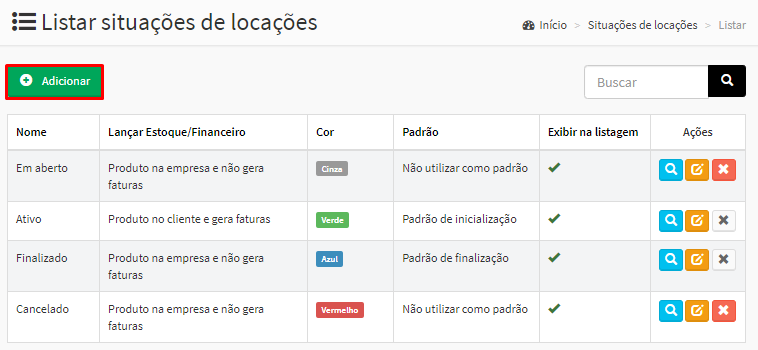
3. Na tela ‘Listar situações de locações’, clique em “Adicionar”;

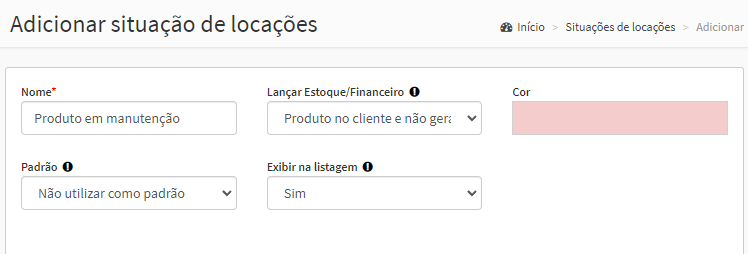
4. Você será direcionado para a tela ‘Adicionar situação de locações’, onde deve preencher:
No campo ‘nome’, insira uma identificação para a situação;
Em seguida, selecione se a situação irá ‘lançar estoque/financeiro’;
Selecione uma ‘cor’ para a situação;
Em seguida, selecione se a situação será ‘padrão’ e se irá ‘exibir na listagem’.

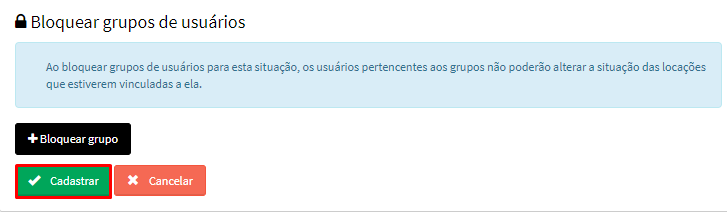
5. Você pode impedir que alguns usuários do sistema alterem a situação dos contratos registrados com essa situação, realizando o bloqueio por grupos de usuários.
Para isso, vá em ‘Bloquear grupos de usuários’ e clique no botão preto “Bloquear grupo”, para selecionar o grupo desejado;
6. Por fim, basta clicar em “Cadastrar”.

1. Na tela ‘Listar situações de locações’, vá até a coluna ‘Ações’ da situação desejada e clique no botão “Editar”;

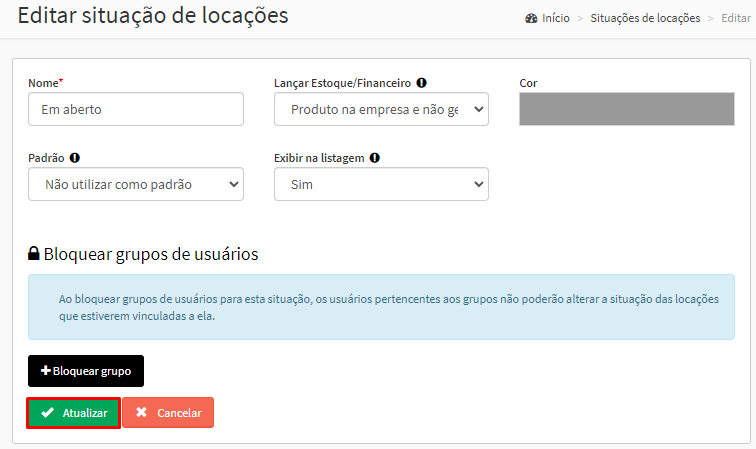
2. Você será direcionado para a tela ‘Editar situação de locações’, onde você pode realizar as alterações desejadas.
3. Após realizar as alterações, clique em “Atualizar”.

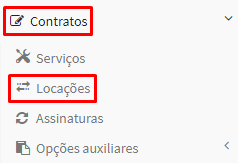
1. No menu principal, acesse o módulo ‘Contratos’, seguido por ‘Locações’;

2. Na tela ‘Listar contratos de serviços’, localize o contrato que deseja alterar a situação;
3. Há duas opções de realizar essa alteração:
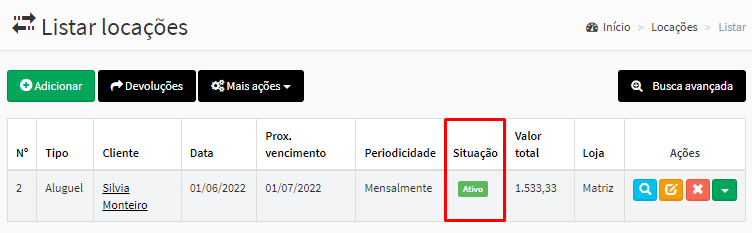
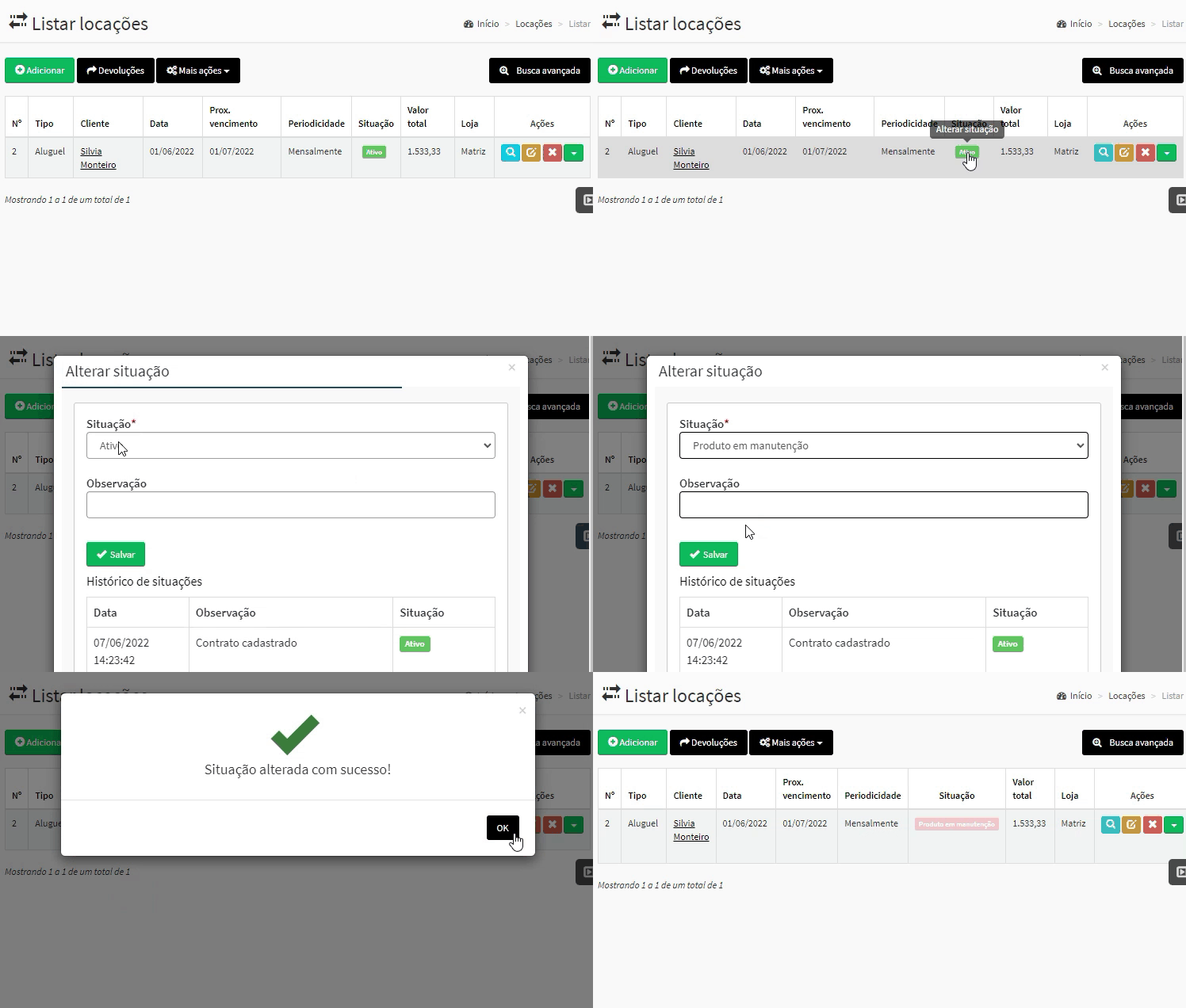
A primeira, basta ir até a coluna ‘Situação’ da locação e clicar sobre a situação atual do mesmo.

Será exibida a tela ‘Alterar situação’, onde você deve selecionar a situação desejada no campo ‘Situação’;
Em seguida, é só clicar em “Salvar”.

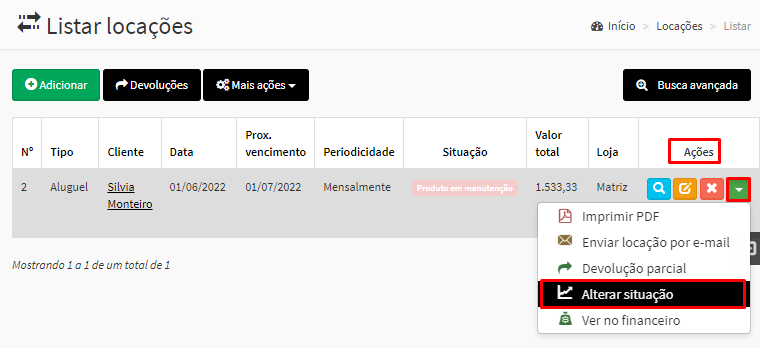
A segunda forma de alterar a situação de locação é ir até a coluna 'Ações' e clicar no botão verde “Mais ações”, seguido pela opção ‘Alterar situação’.

MAXJET existe porque empresas precisam de velocidade sem perder controle. Ela entrega isso unindo máximo desempenho (MAX) com fluxo contínuo e rápido (JET), transformando gestão em vantagem competitiva.