
Vamos iniciar?
MAXJET existe porque empresas precisam de velocidade sem perder controle. Ela entrega isso unindo máximo desempenho (MAX) com fluxo contínuo e rápido (JET), transformando gestão em vantagem competitiva.
Atualizado:
há 4 anos
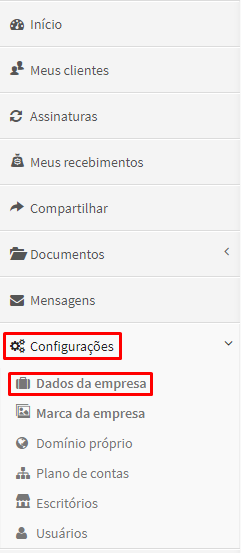
Para cadastrar os dados da sua contabilidade, ou atualizá-los na área da contabilidade, acesse o menu principal Configurações > Dados da empresa.
Insira os dados gerais da sua contabilidade, o sistema contábil utilizado, a razão social, o CNPJ e a Inscrição estadual.

Caso tenha I. E substituto tributário adicione a inscrição.

Digite os dados de contatos e o endereço. Em seguida, confira todos os dados e clique em Atualizar.

Os dados da sua contabilidade foram atualizados com sucesso.
Atualizado:
há 7 meses
A funcionalidade Tipos de Documentos permite adicionar, excluir e gerenciar os documentos de cada departamento da contabilidade.
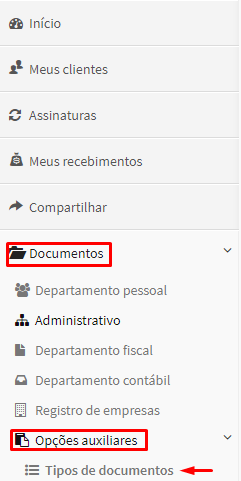
Acesse no menu principal Documentos > Opções auxiliares > Tipos de documentos.
O sistema apresenta alguns tipos de documentos distribuídos para cada departamento por padrão. Caso queira incluir outras documentações clique em Adicionar:
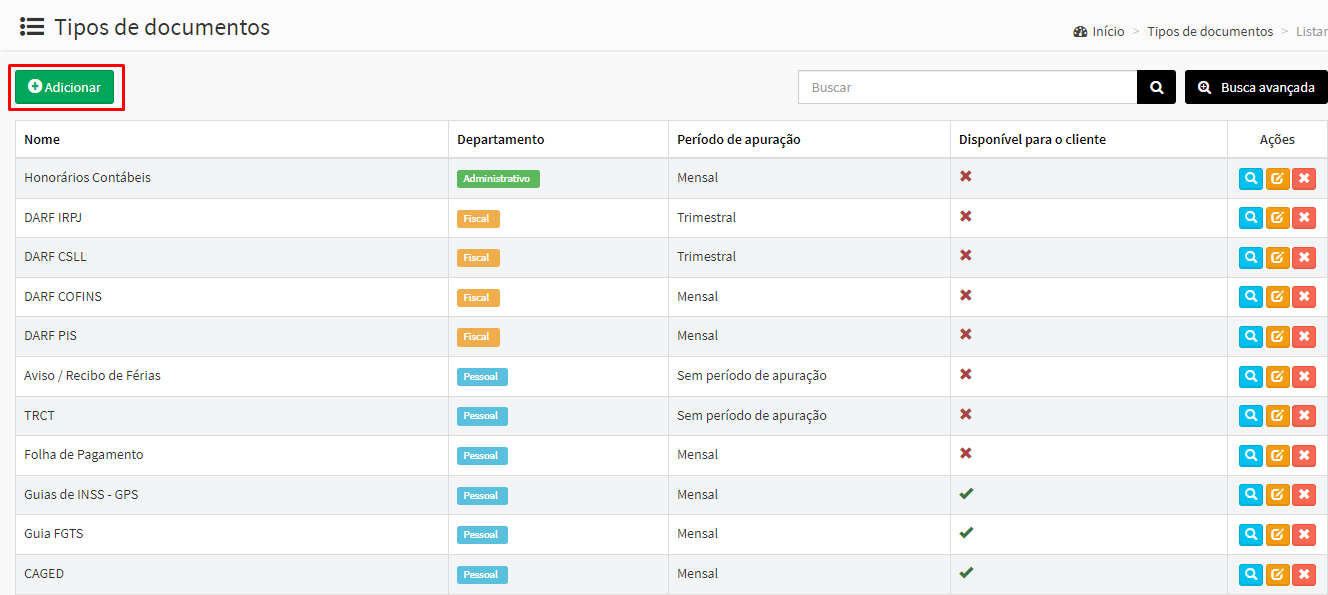
Insira o nome do documento e o departamento ao qual ele pertence. Selecione o período de apuração e se o documento será disponibilizado ao seu cliente e em seguida clique em Cadastrar.

Após cadastrar, o tipo de documento ficará disponível para seleção no departamento de destino. É possível visualizar, editar e excluir clicando nos ícones correspondentes.

Utilize essa funcionalidade para organizar todos os seus documentos e facilitar o envio e recebimento junto aos seus clientes.
Atualizado:
há 7 meses
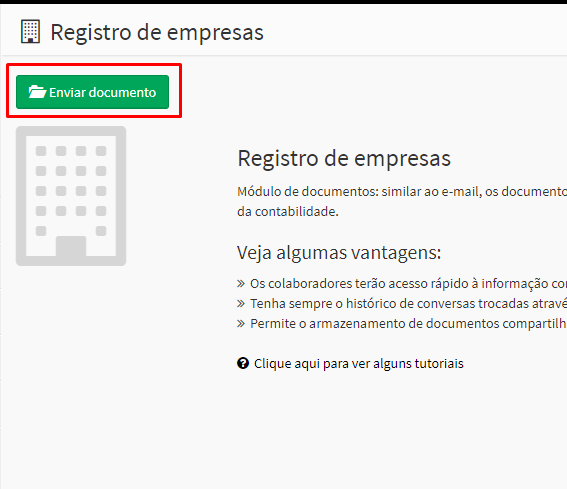
Salve os documentos de Registros de empresas na área da contabilidade e vincule-o a um cliente, assim os documentos enviados ficam salvos na nuvem e tanto o contador quanto o cliente podem ter acesso sempre que necessário.
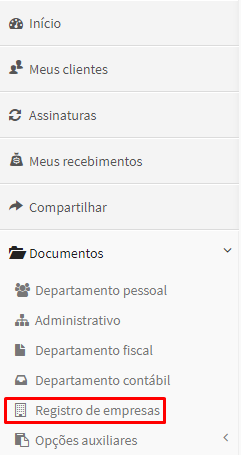
Clique em Enviar documento.
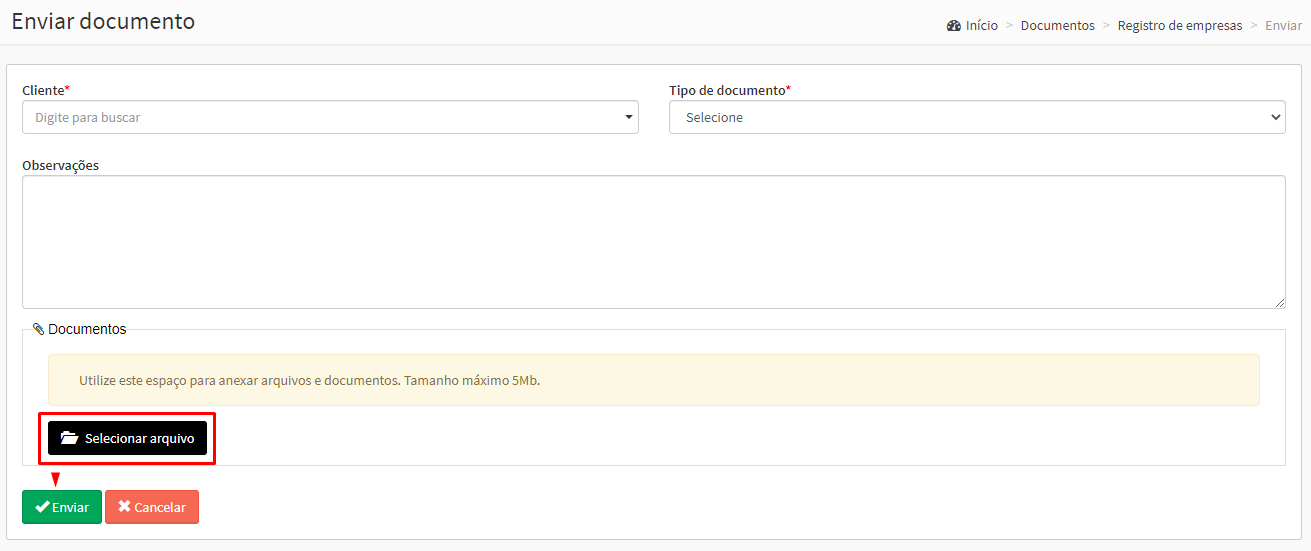
Selecione o Cliente e o Tipo de Documento, adicione o Período de apuração (Caso tenha), as Observações e Anexe o arquivo e depois clique em Enviar.
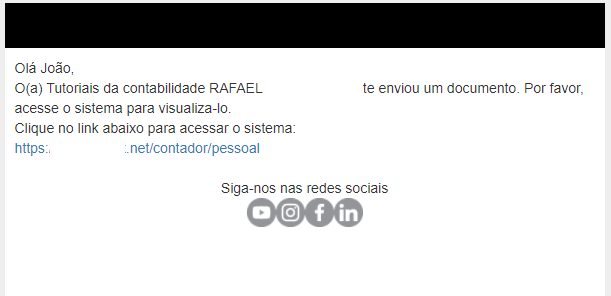
O seu cliente receberá uma notificação no ERP e no e-mail com o acesso para o documento enviado.
Tenha o controle dos dados do documento, status e caso queira realizar o download clique no botão amarelo Baixar.

Visualize ou delete o documento clicando nos ícones correspondentes:

Para buscar documentos utilize a barra de busca ou a ferramenta de busca avançada.

Automatize o gerenciamento dos Registros de empresas anexando documentos e obtendo o controle da documentação de cada cliente.
Atualizado:
há 7 meses
Salve os documentos de Departamento Contábil na área da contabilidade e vincule-o a um cliente, assim os documentos enviados ficam salvos na nuvem e tanto o contador quanto o cliente podem ter acesso sempre que necessário.
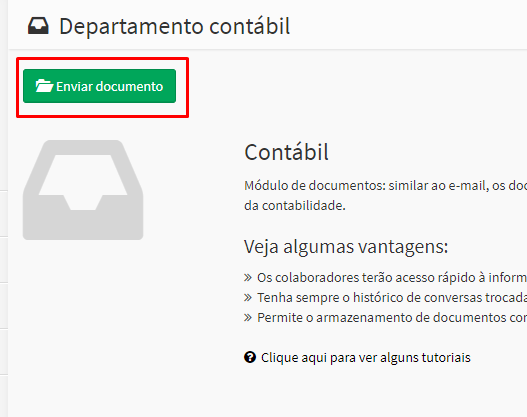
No menu principal clique em Documentos > Departamento Contábil. 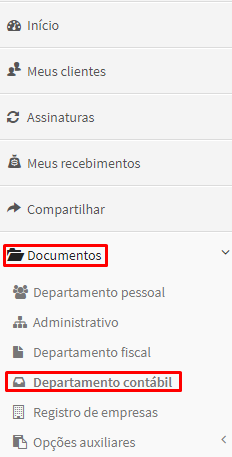
Em seguida clique em Enviar documento.
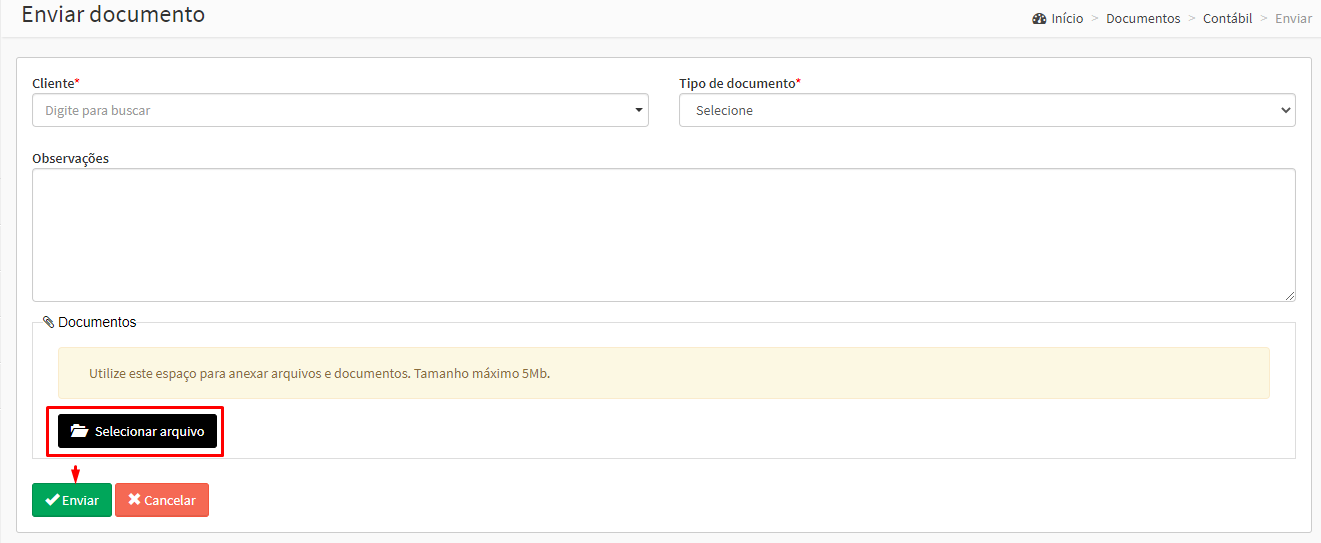
Selecione o Cliente e o Tipo de Documento, adicione o Período de apuração (Caso tenha), as Observações e Anexe o arquivo e depois clique em Enviar.
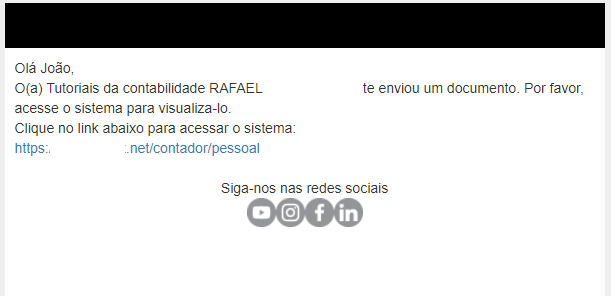
O seu cliente receberá uma notificação no ERP e no e-mail com o acesso para o documento enviado.
Tenha o controle dos dados do documento, status e caso queira realizar o download clique no botão amarelo Baixar.

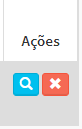
Visualize ou delete o documento clicando nos ícones correspondentes:
Automatize o gerenciamento do seu departamento contábil, anexando documentos e obtendo o controle da documentação de cada cliente.
Atualizado:
há 7 meses
Salve os documentos de Departamento Contábil na área da contabilidade e vincule-o a um cliente, assim os documentos enviados ficam salvos na nuvem e tanto o contador quanto o cliente podem ter acesso sempre que necessário.
No menu principal clique em Documentos > Departamento Contábil. 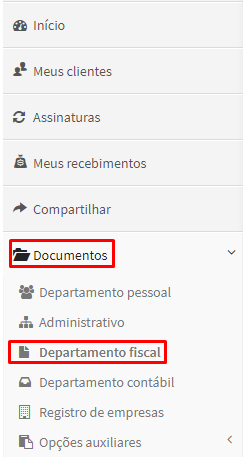
Em seguida clique em Enviar documento.
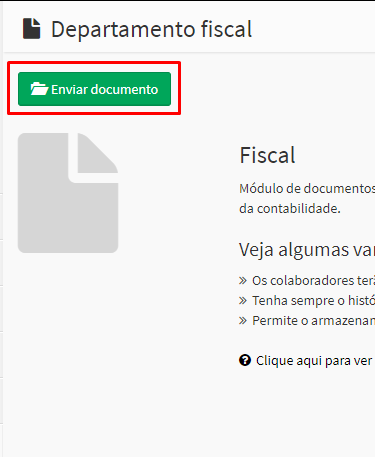
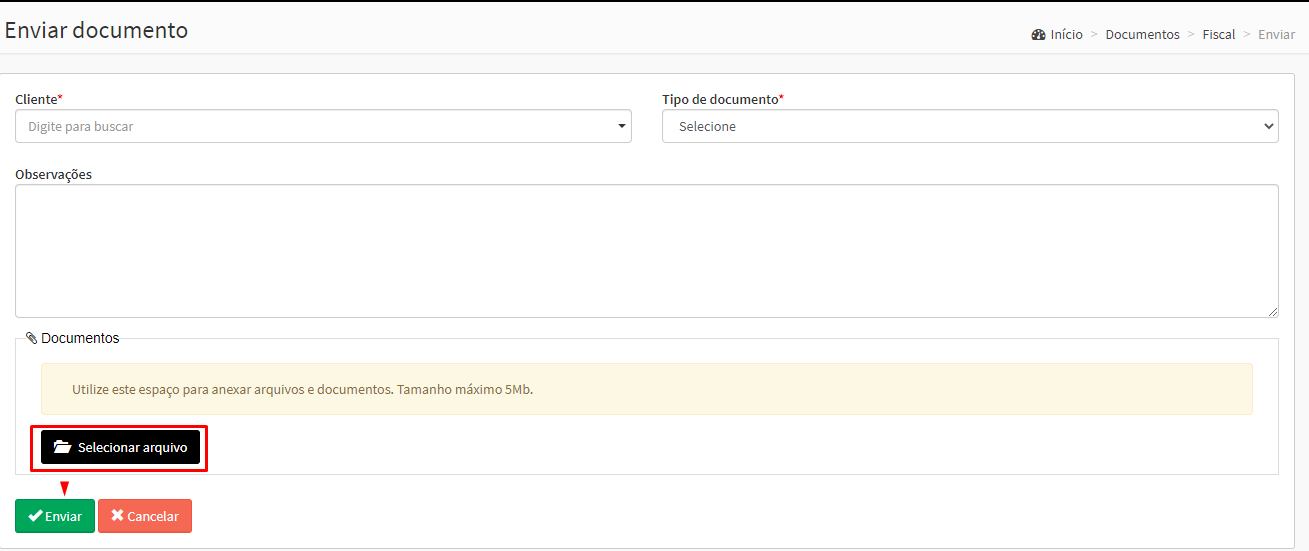
Selecione o Cliente e o Tipo de Documento, adicione o Período de apuração (Caso tenha), as Observações e Anexe o arquivo e depois clique em Enviar.
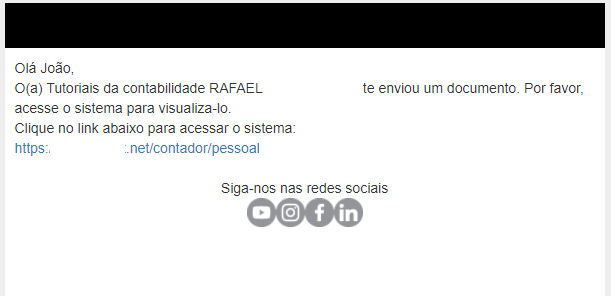
O seu cliente receberá uma notificação no ERP e no e-mail com o acesso para o documento enviado.
Tenha o controle dos dados do documento, status e caso queira realizar o download clique no botão amarelo Baixar.
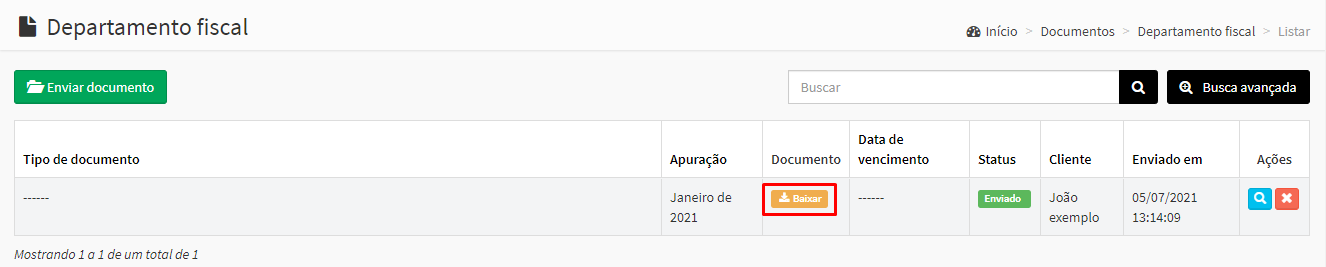
Visualize ou delete o documento clicando nos ícones correspondentes:
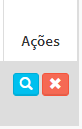
Para buscar documentos utilize a barra de busca ou a ferramenta de busca avançada.

Automatize o gerenciamento do seu departamento fiscal, anexando documentos e obtendo o controle da documentação de cada cliente.
Atualizado:
há 7 meses
Salve e envie documentos administrativos de cada cliente na área da contabilidade, assim o documento ficará salvo no sistema do contador, em nuvem, e o cliente receberá uma notificação permitindo o acesso àquela documentação.
No menu principal acesse Documentos > Administrativo.
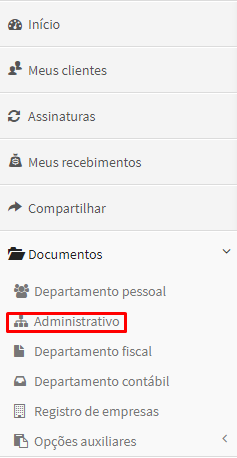
Em seguida, clique em Enviar documento.
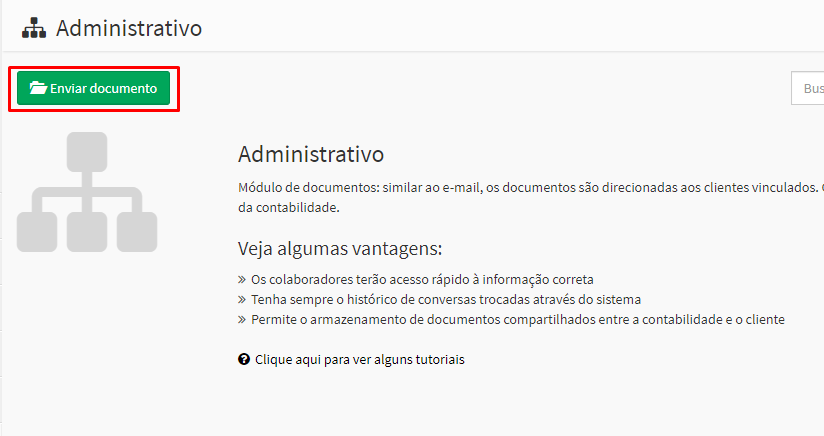
Selecione o Cliente e o Tipo de Documento, adicione o Período de apuração (Caso tenha), as Observações e Anexe o arquivo e depois clique em Enviar.
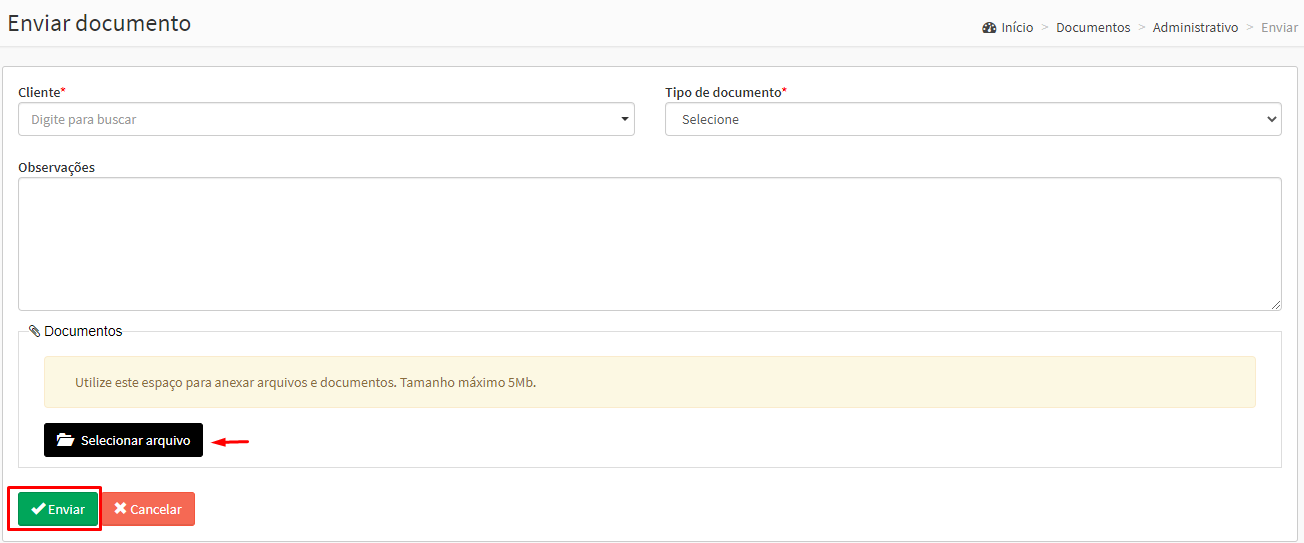
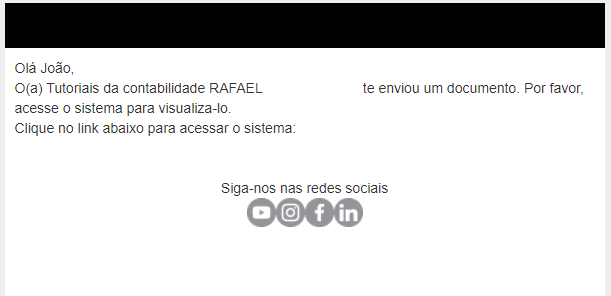
O seu cliente receberá uma notificação no ERP e no e-mail com o acesso para o documento enviado.
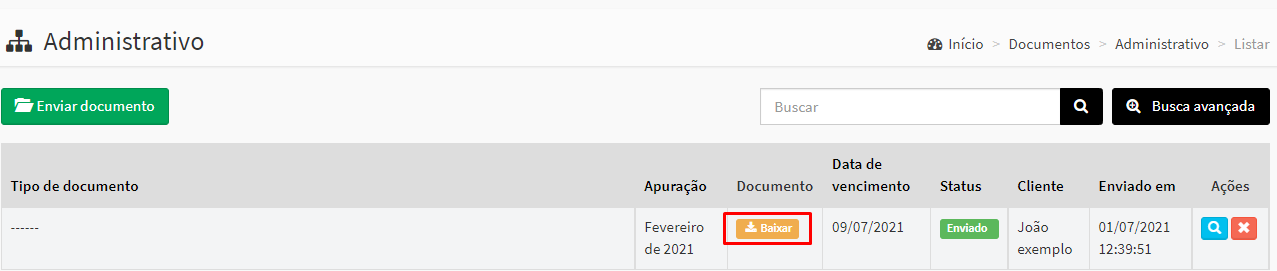
Tenha o controle dos dados do documento, status e caso queira realizar o download clique no botão amarelo Baixar.
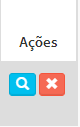
Visualize ou delete o documento clicando nos ícones correspondentes:
Para buscar documentos utilize a barra de busca ou a ferramenta de busca avançada.
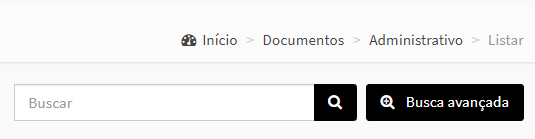
Automatize o gerenciamento do seu administrativo anexando documentos e obtendo o controle da documentação de cada cliente.
Atualizado:
há 7 meses
Salve os documentos de Departamento pessoal na área da contabilidade e vincule-o a um cliente, assim os documentos enviados ficam salvos na nuvem e tanto o contador quanto o cliente podem ter acesso sempre que necessário.
No menu principal clique em Documentos > Departamento Pessoal.
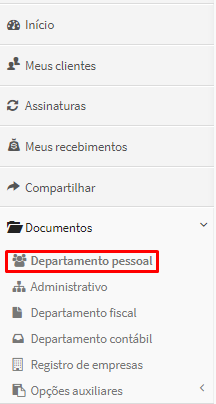
Em seguida clique em Enviar documento.
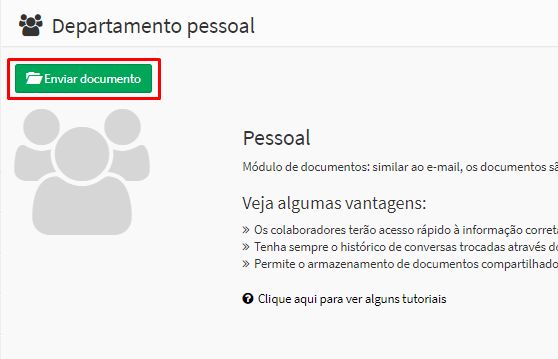
Selecione o Cliente e o Tipo de Documento, adicione Observações e Anexe o arquivo e depois clique em Enviar.
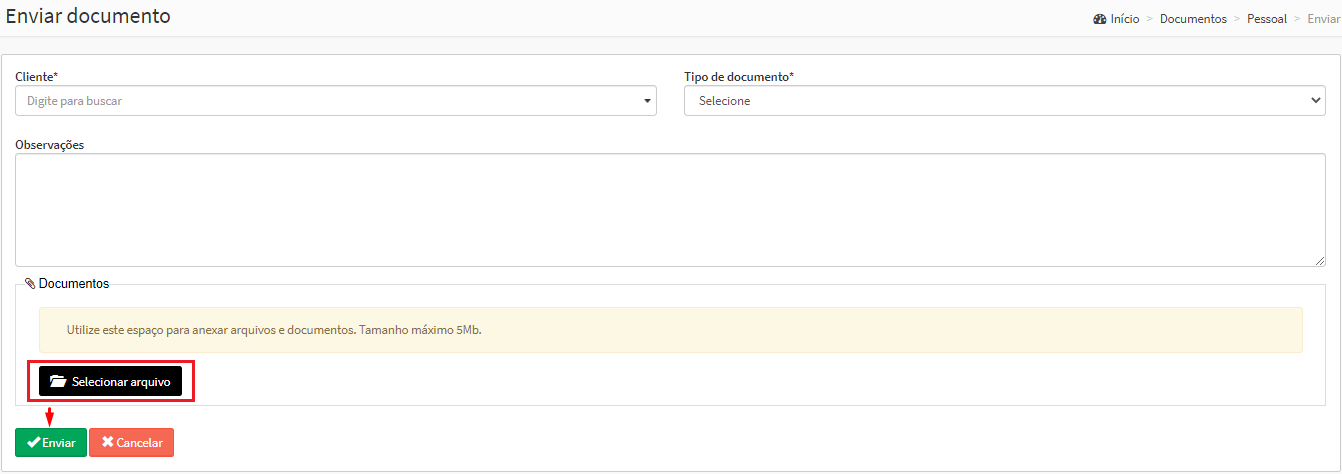
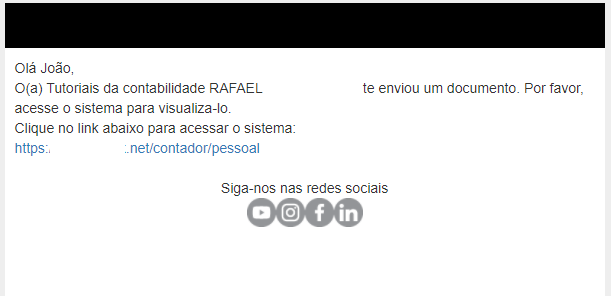
O seu cliente receberá uma notificação no ERP e no e-mail com o acesso para o documento enviado.
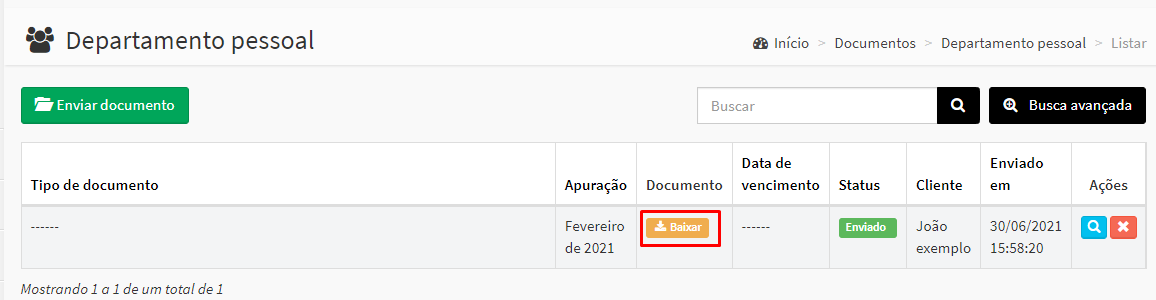
Tenha o controle dos dados do documento, status e caso queira realizar o download clique no botão amarelo Baixar.
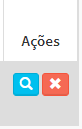
Visualize ou delete o documento clicando nos ícones correspondentes
Para buscar documentos utilize a barra de busca ou a ferramenta de busca avançada.

Automatize o gerenciamento do seu departamento pessoal anexando documentos e obtendo o controle da documentação de cada cliente.
Atualizado:
há 7 meses
Na página Meus clientes tenham acesso às informações cadastrais, realize indicações de novos leads e tenha opções exclusivas de integração para otimizar o seu tempo.
No menu principal acesse Meus Clientes.
Indique um novo cliente para ter acesso ao ERP clicando em Indicar cliente.
Insira as informações necessárias e determine quem irá pagar a assinatura do ERP e depois clique em Cadastrar.
É possível visualizar e ter acesso a conta do seu cliente.
Para saber como acessar o sistema do seu cliente clique aqui.
No botão mais ações você tem acesso às funcionalidades: Exportar contábil, Exportar fiscal, Exportar sintegra e Mensagens.
Caso tenha uma lista de clientes em grande quantidade é só utilizar a barra de busca para achar o cliente específico.
Tenha acesso aos seus recebimentos e compartilhar a indicação do ERP através de e-mail e redes sociais, link direto e banners para sites .
Clique nos botões correspondentes.
Meus recebimentos:
Compartilhar:
Conheça todas as funcionalidades que a página Meus Clientes te proporciona. Otimize e simplifique a sua gestão!
Atualizado:
há 7 meses
A área da contabilidade é um sistema de integração contábil que interliga as pequenas e médias empresas à sua contabilidade. A plataforma permite a integração com o sistema contábil utilizado por você.
Acesse o Área da Contabilidade clicando aqui e realize o login.
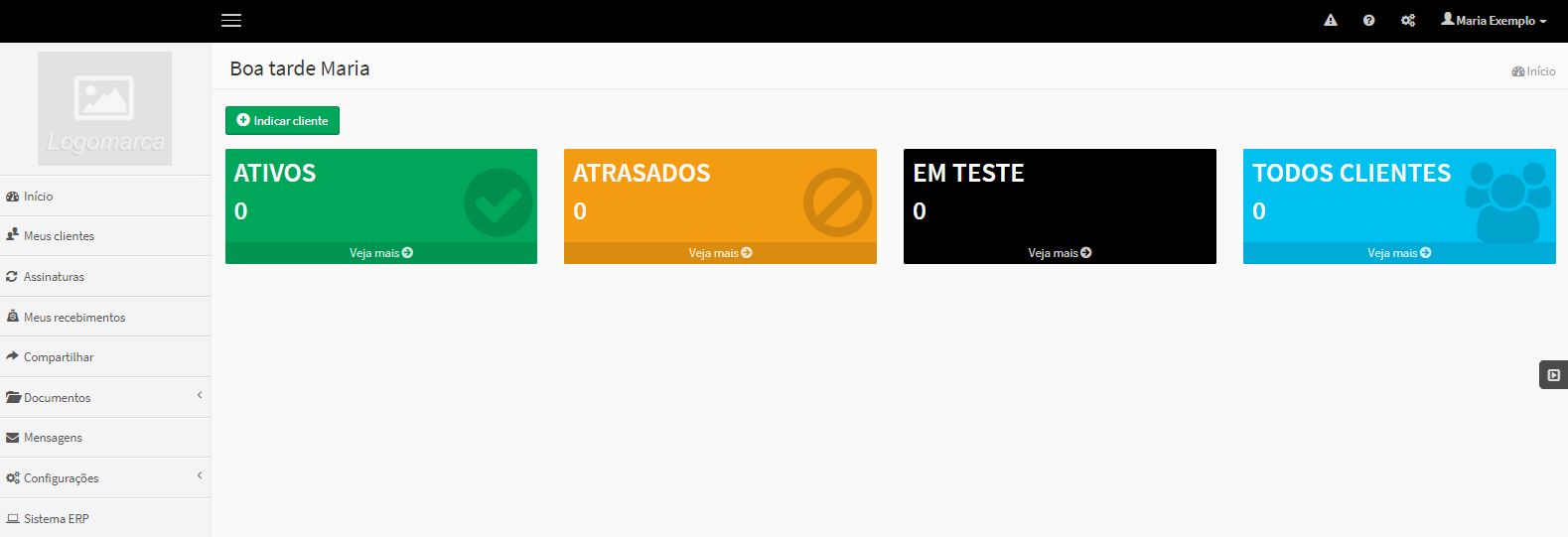
Na tela inicial, visualize os ativos, atrasados, em teste e todos os clientes. Além de algumas informações básicas dos seus clientes.
No Menu principal acesse as funcionalidades.
Menu Principal > Meus clientes.
Tenha o acesso detalhado das informações dos seus clientes, dados e outras funcionalidades na coluna ações.
Menu Principal > Assinaturas.
Na tela assinaturas renove as mensalidades dos seus clientes e inclui o valor das assinaturas nos honorários do seu escritório.
Menu Principal > Meus recebimentos.
Tenha o controle dos seus recebimentos e realize saques do valor disponível das suas comissões.
Menu Principal > Compartilhar.
Tenha acesso às ferramentas de divulgação como convite por e-mail, compartilhamento em redes sociais, link de afiliado, banners para sites, artes em photoshop e o cadastro manual de novas empresas.
Menu principal > Documentos.
Realize o envio ou receba vários tipos de documentações por departamentos.
Menu Principal > Mensagens.
Envie e receba mensagens dos seus clientes direto do sistema.
Menu Principal > Configurações
Configure os dados da sua contabilidade em dados da empresa, marca da empresa, domínio próprio, plano de contas, escritórios e usuários.
É muito fácil e prático utilizar a Área da Contabilidade, e ainda otimizar o seu trabalho no dia a dia do escritório. Utilize agora mesmo e gratuitamente!
Atualizado:
há 5 anos
Para configurar as permissões para o contador, é necessário que ele tenha ACEITO o convite para acessar nosso sistema.
Confira como é simples.
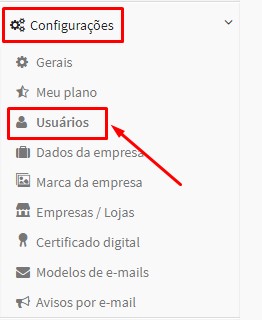
As permissões do contador são ESPELHADAS de algum usuário existente no sistema. Portanto, o primeiro passo é ver ou configurar as permissões de algum usuário cadastrado no ERP ou se preferir é possível registrar um novo usuário para selecionar o que ele poderá ter acesso. Por isso, no menu esquerdo - vá em Configurações > Usuários.
Na parte direita da tela, clique no ícone de cadeado para ver | alterar as Permissões.
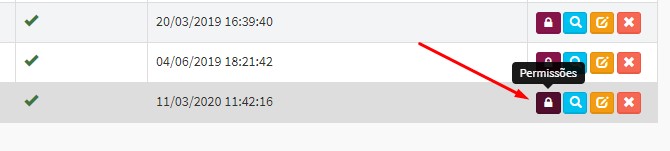
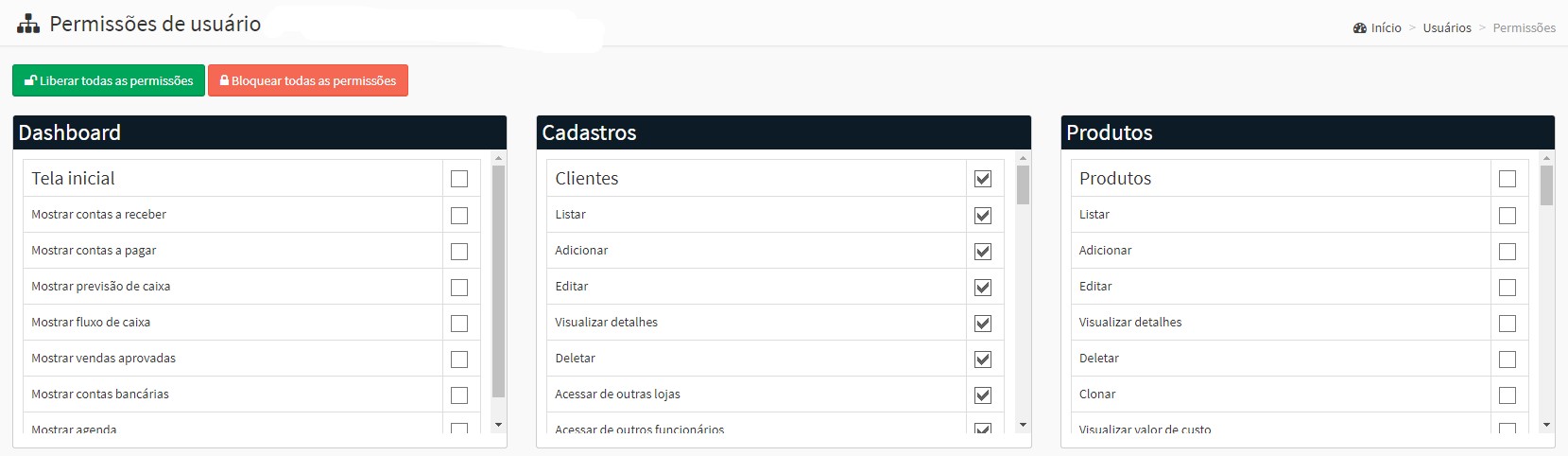
Marque as alternativas que quiser PERMITIR ACESSO e desmarque as que desejar NEGAR ACESSO.
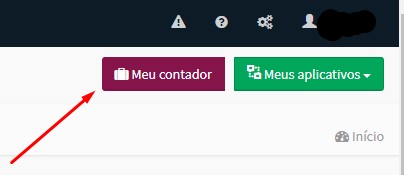
Retorne à tela inicial do sistema, no canto direito superior - clique no botão Meu contador.
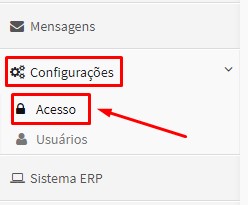
No menu esquerdo, acesse o menu Configurações > Acesso.
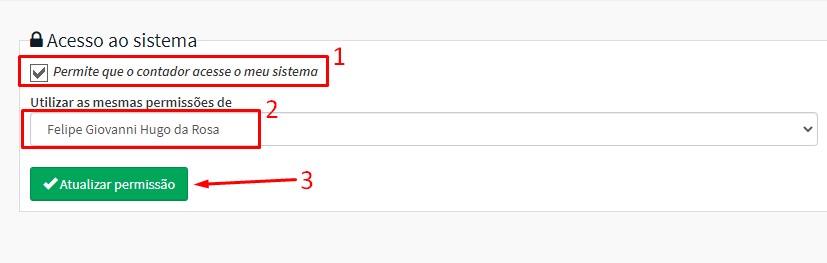
Agora, na parte superior direita da tela - marque a opção "Permite que o contador acesse o meu sistema", selecione o usuário com o qual seu contador UTILIZARÁ as mesmas permissões e para concluir clique em Atualizar permissão.
Pronto!
Atualizado:
há 7 meses
A área da contabilidade proporciona benefícios, praticidade e otimização para a rotina dos contadores. Cadastre-se e utilize as funcionalidades oferecidas pelo sistema.
Acesse a página de cadastro clicando aqui
Insira todos os dados obrigatórios sinalizados por asterisco, verifique as informações e depois clique em Cadastrar.
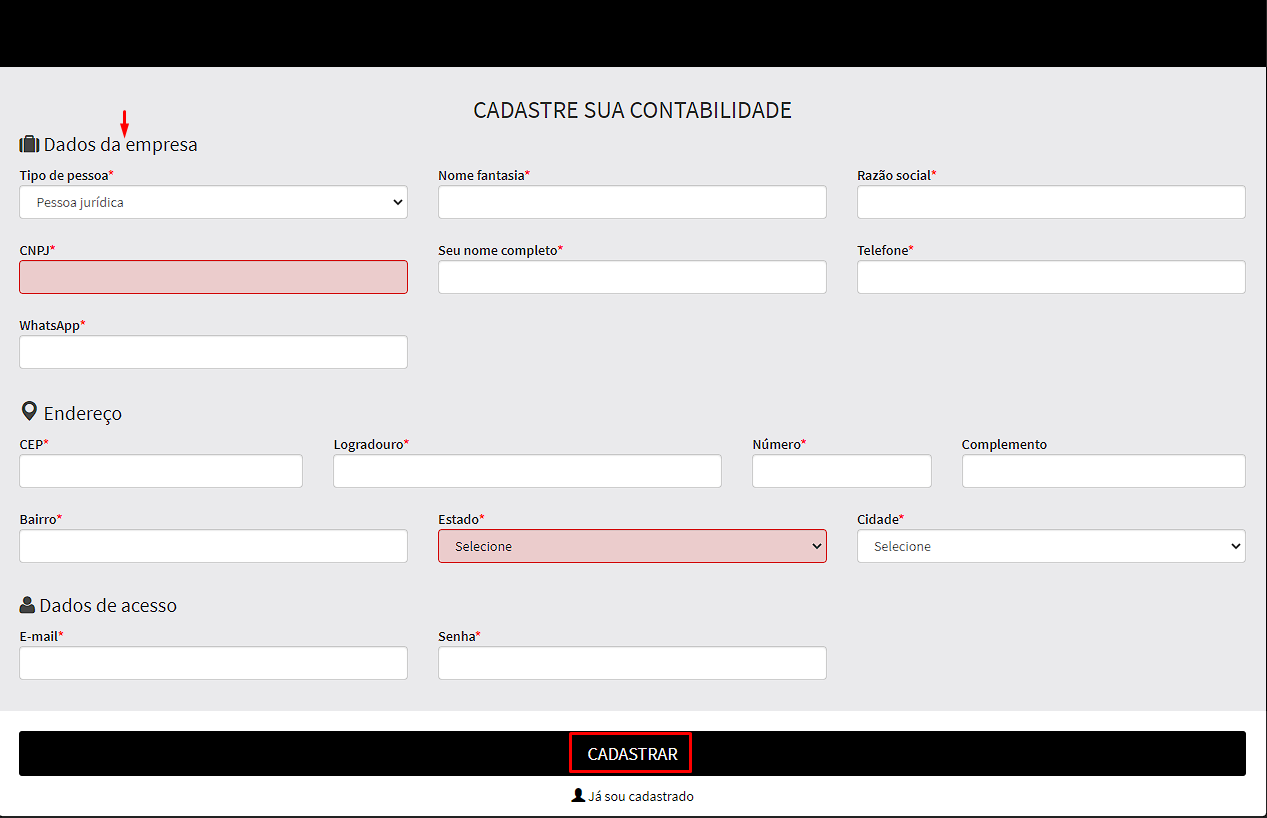
O cadastro foi efetuado.
O próximo passo é configurar a área do contador.
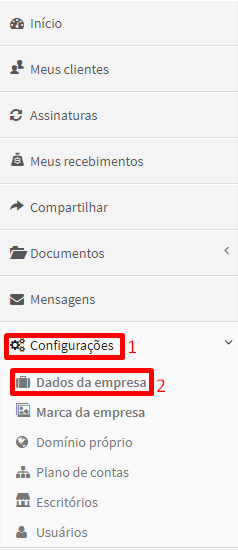
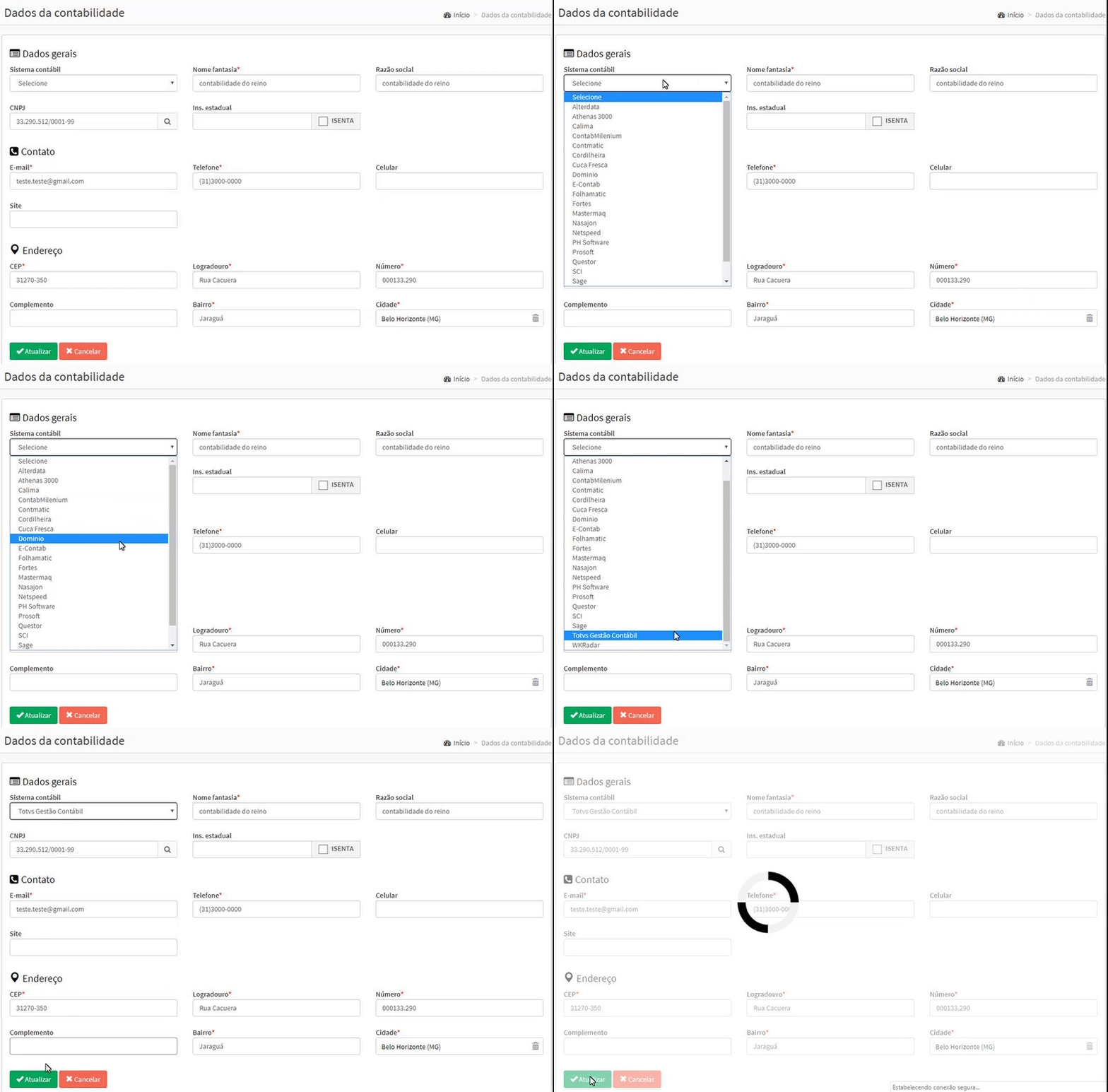
No menu principal, acesse Configurações > Dados da empresa.
Informe o sistema contábil utilizado em sua contabilidade para conseguir exportar o contábil do cliente e importar o arquivo para o sistema, assim o arquivo será gerado no layout ideal.
Insira os outros dados necessários e clique em Atualizar.
Atualizado:
há 4 anos
Verifique e exporte os XM’Ls das notas fiscais emitidas pelo seu cliente em nosso sistema direto da área da contabilidade através da funcionalidade “Exportar fiscal”.
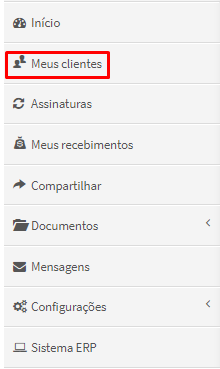
Acesse o menu principal Meus clientes.
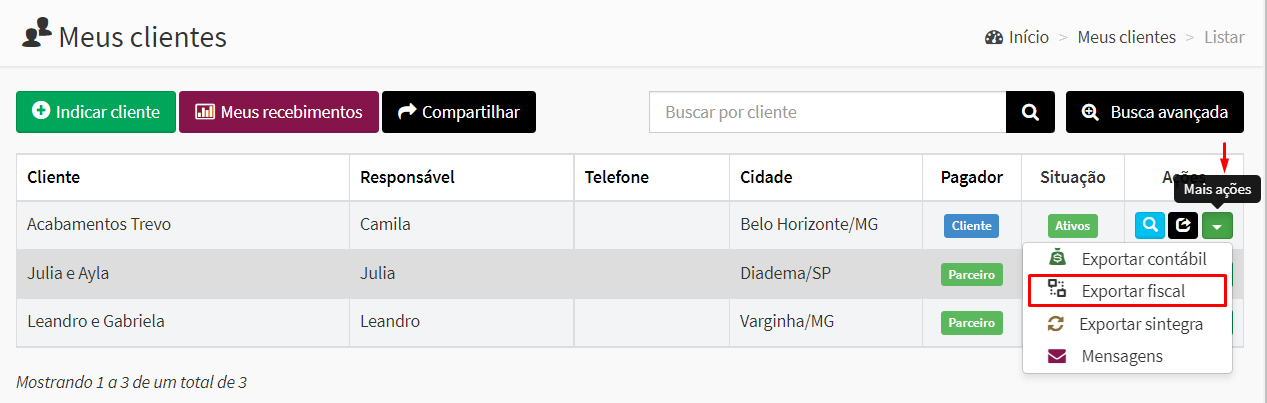
Na coluna Ações clique no botão verde Mais ações > Exportar Fiscal.
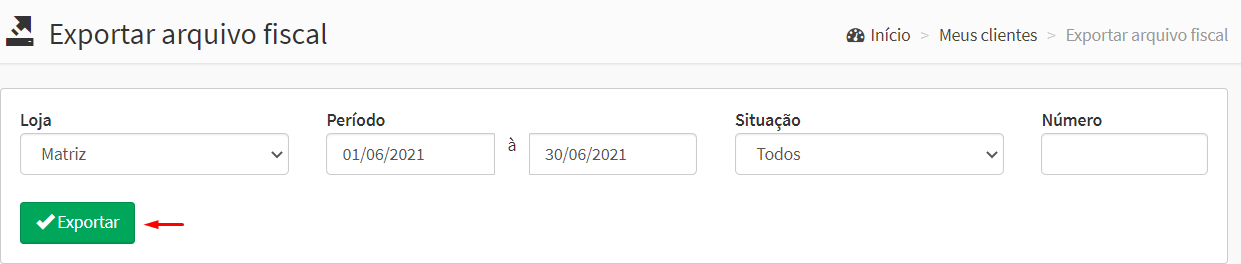
O sistema irá abrir a tela Exportar arquivo fiscal. Em Período, insira a data inicial e final das notas fiscais que deseja ter acesso, selecione a Situação das notas ou escolha todas. Caso queira, ainda pode baixar uma nota específica, preenchendo o campo Número.
Em seguida, clique em Exportar.
O sistema irá gerar um arquivo zipado no formato WinRAR, ao extraí-lo será criado uma pasta em seu computador incluindo todos os arquivos XML's das notas fiscais solicitadas.
Para mais informações assista o vídeo tutorial clicando aqui.
Atualizado:
há 2 anos
Verifique e exporte toda a movimentação financeira do seu cliente, gerando um arquivo pronto e de acordo com o seu sistema contábil.
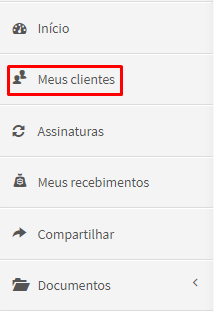
No menu principal acesse Meus Clientes.
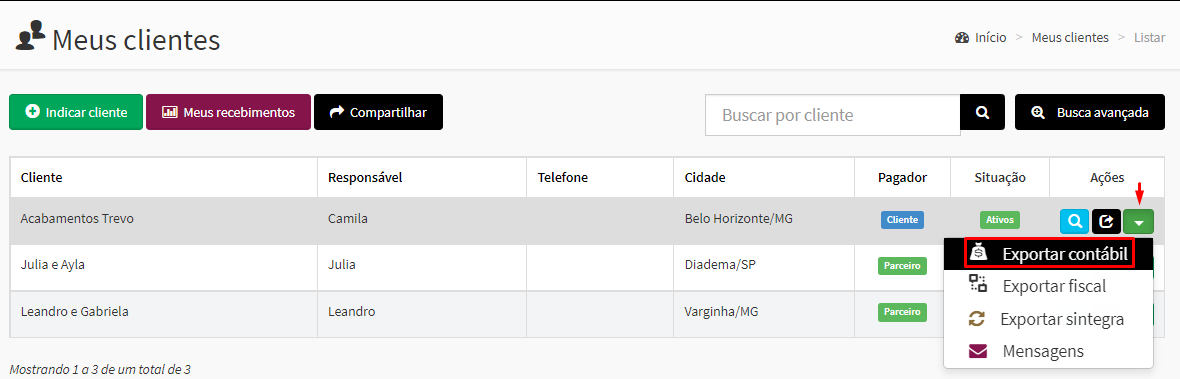
Em seguida, localize o cliente e no botão verde Mais ações clique em Exportar Contábil.
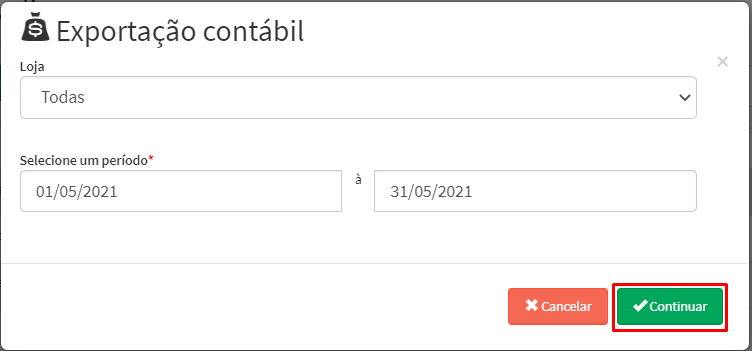
Insira a Loja (ou todas), selecione um Período e clique em Continuar.
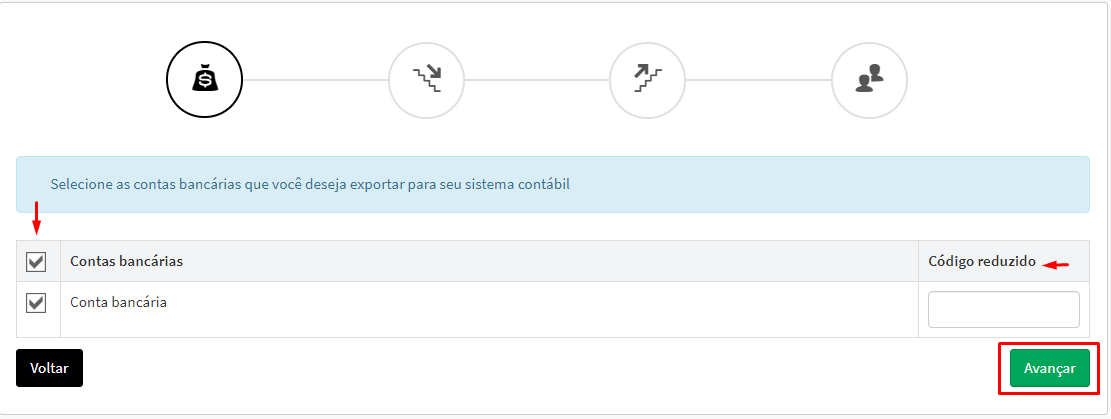
Depois, selecione e insira os Códigos reduzidos das Contas bancárias, Descontos concedidos e obtidos, Juros ativos e passivos, Clientes e Fornecedores, parametrizando de acordo com o seu sistema contábil.
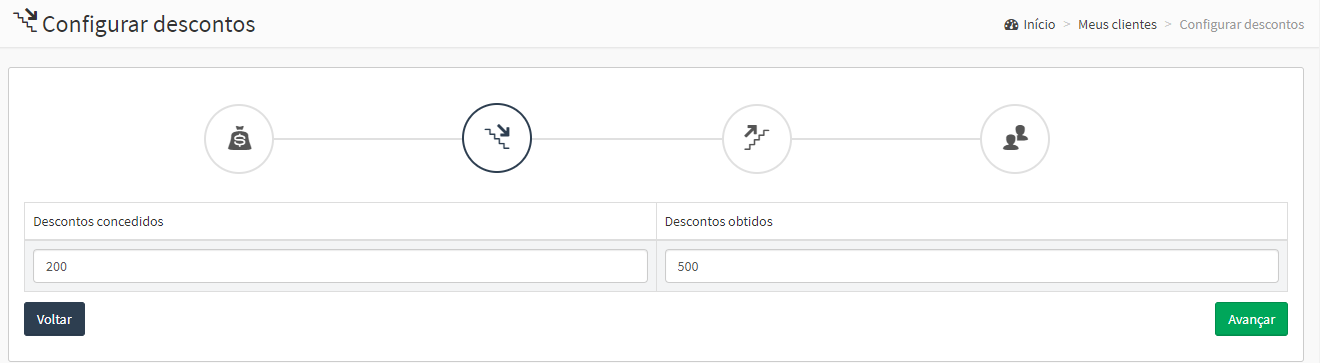
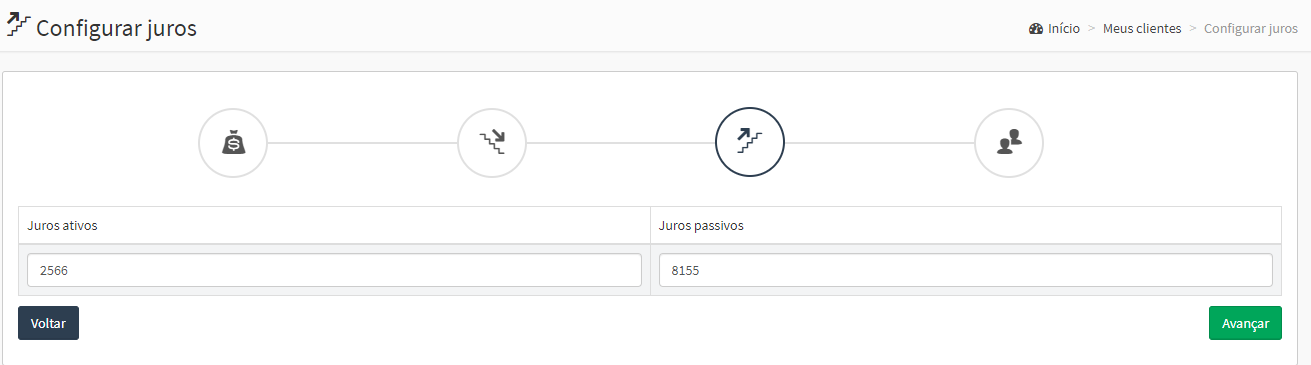
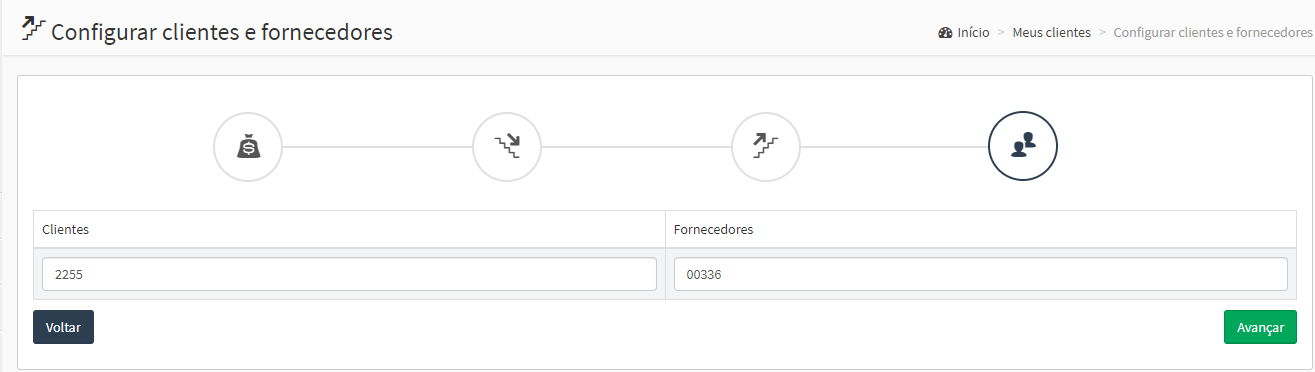
O sistema exibe as Movimentações Provisionadas e Movimentações Realizadas, sendo possível editar todos os campos. Você também pode escolher quais lançamentos financeiros deseja exportar marcando a caixa de seleção à esquerda de cada lançamento.
O ERP permite configurar as contas contábeis no momento da exportação, ao inserir os códigos reduzidos nos campos Débito e Crédito. Assim, serão salvos automaticamente no plano de contas do cliente.
Se quiser configurar novamente os códigos reduzidos, clique em Configurar códigos reduzidos.
Confira os dados e clique em Exportar.
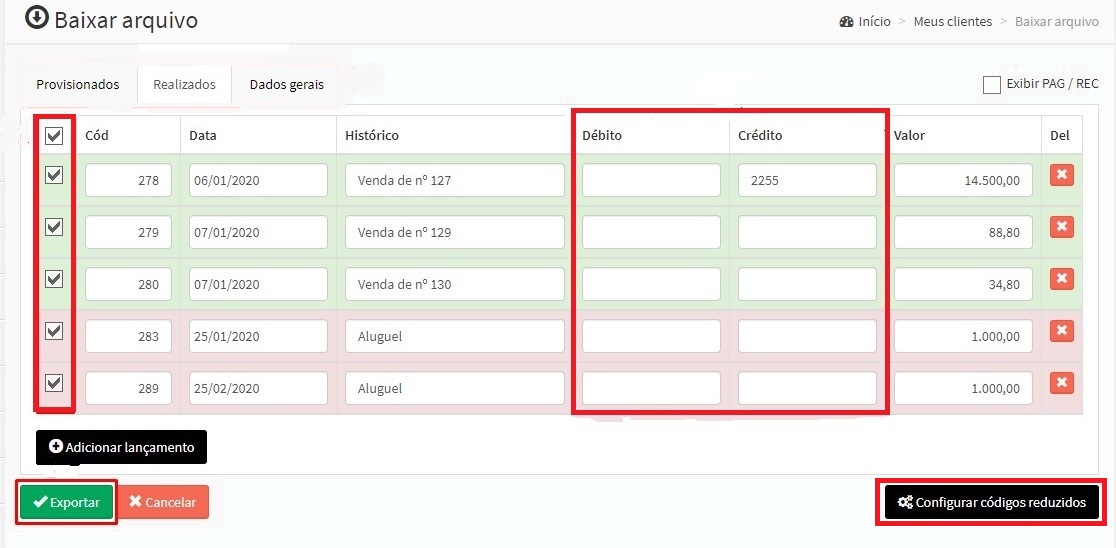
O arquivo irá ser exportado para o computador no formato exigido pelo sistema contábil, sendo possível importá-los para o sistema contábil do contador.
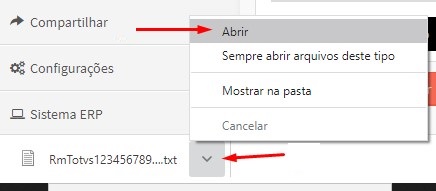
Exporte agora mesmo os lançamentos contábeis dos seus clientes e automatize a sua rotina, esqueça os relatórios financeiros digitados manualmente em seu sistema contábil!
Atualizado:
há 4 anos
Adicione mais de um usuário para permitir o acesso à área do contador, o usuário adicionado terá um login específico para acessar o sistema.
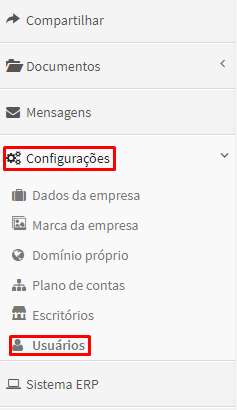
No menu principal acesse Configurações > Usuários.
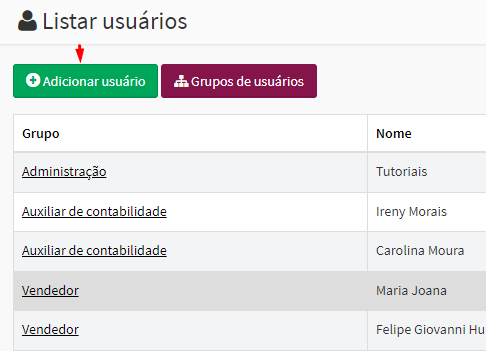
Para adicionar novo usuário clique em Adicionar usuário.
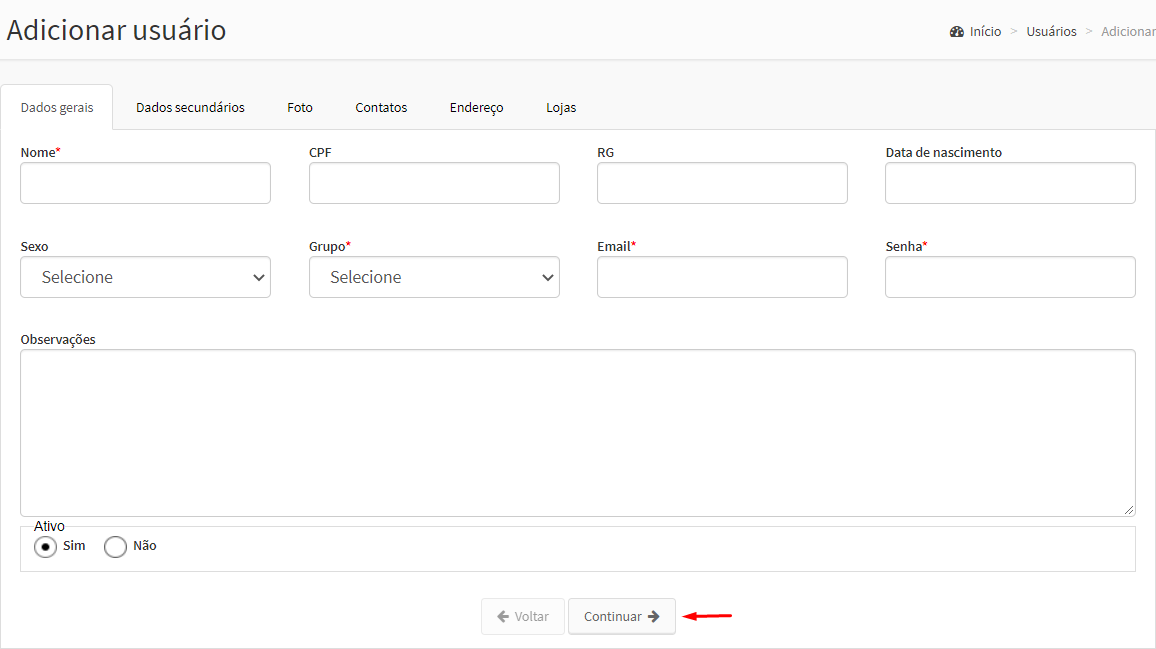
Insira as informações na aba Dados Gerais, os campos sinalizados com asteriscos são de preenchimento obrigatório. Em seguida, clique em Continuar.
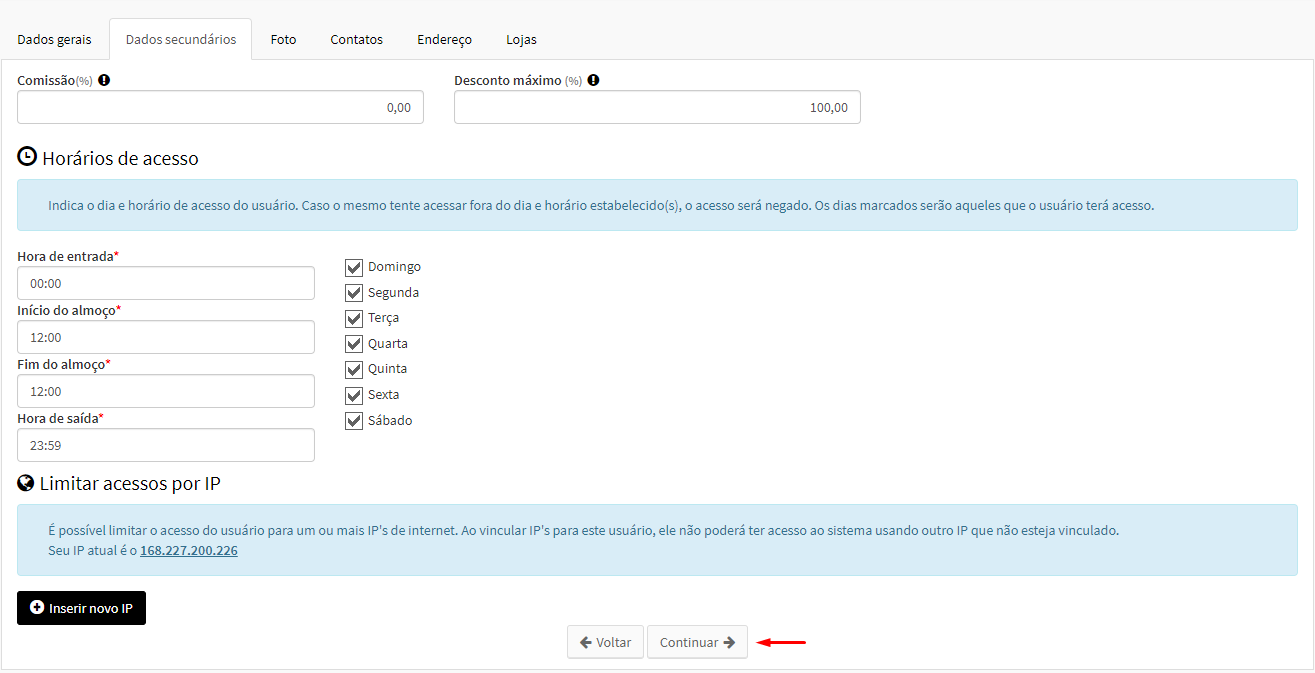
Em Dados Secundário, determine os horários do expediente e se quiser, limite o acesso a um IP. Após preencher todos os campos, clique em Continuar.
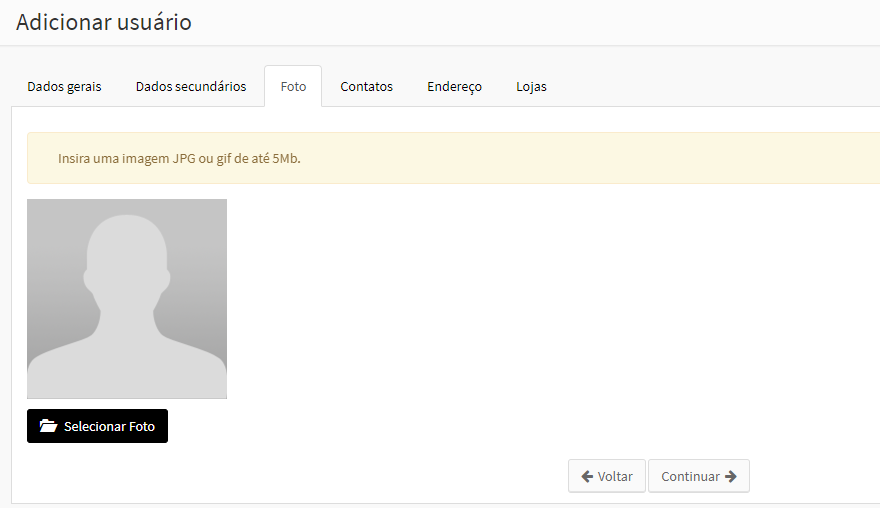
É possível, também, adicionar uma foto para o usuário. Em seguida, clique em Continuar.
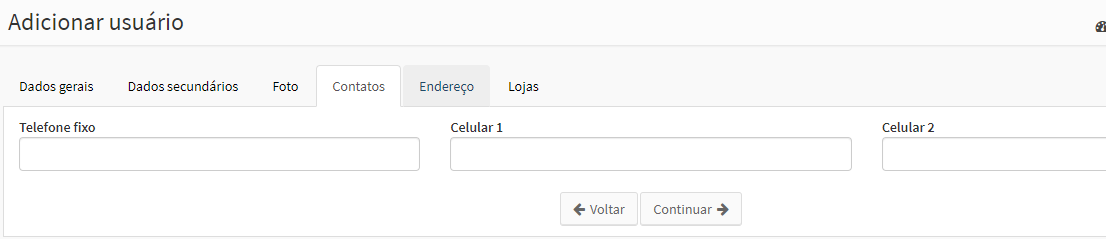
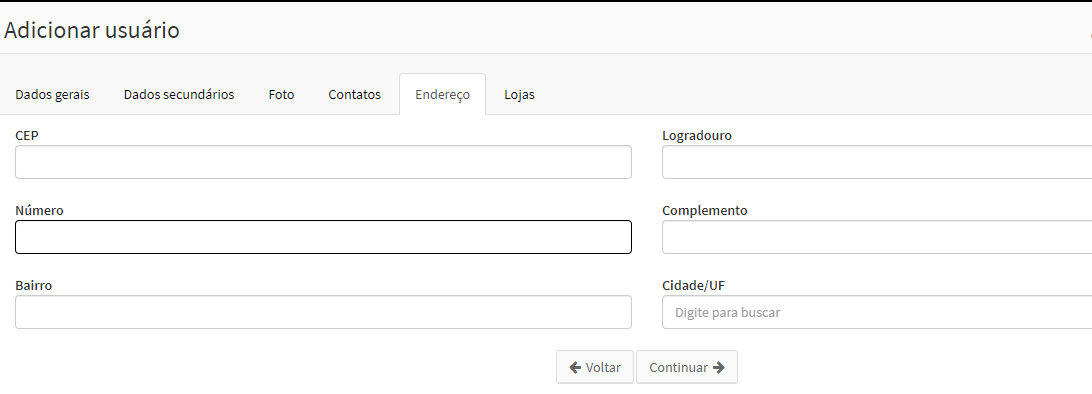
Adicione os Contatos e Endereço:
Caso tenha mais de um escritório cadastrado, marque os escritórios nos quais usuário poderá ter acesso. Em seguida, clique em Cadastrar.
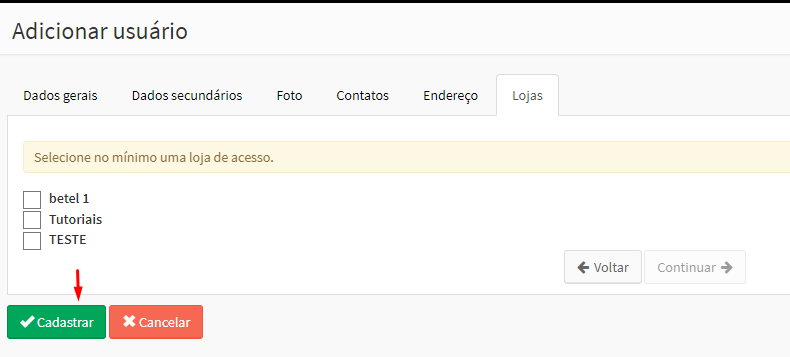
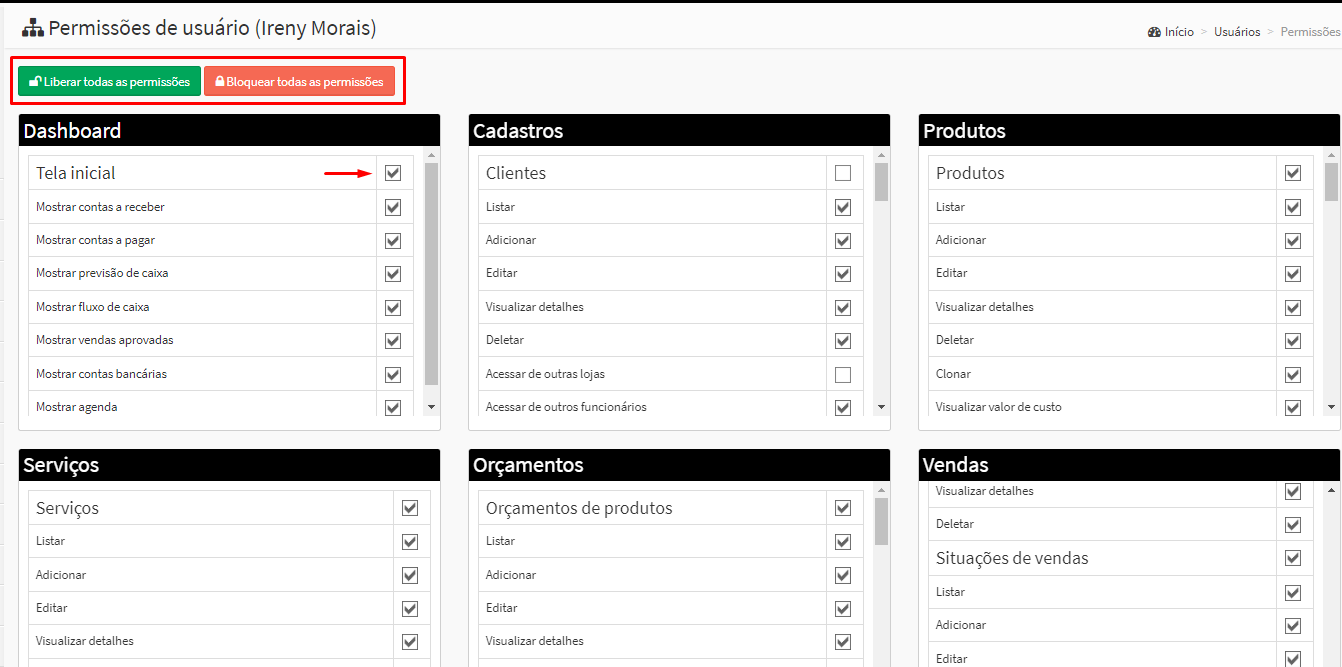
Configure as permissões de cada usuário de acordo com a sua preferência e clique no botão Permissões (cadeado roxo).

Libere ou Bloqueie todas as permissões ou marque e desmarque as que desejar:
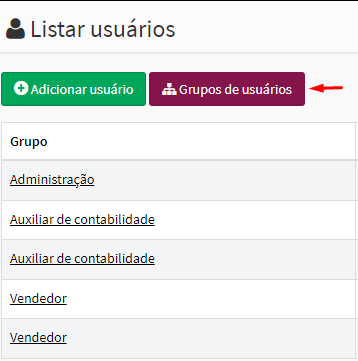
Caso queira configurar as permissões de usuário por grupo ou criar um novo grupo clique em Grupo de usuário.
Para adicionar um novo grupo clique em Adicionar, para configurar as permissões Clique no cadeado e configure o acesso de todos os usuários que pertencem àquele grupo.
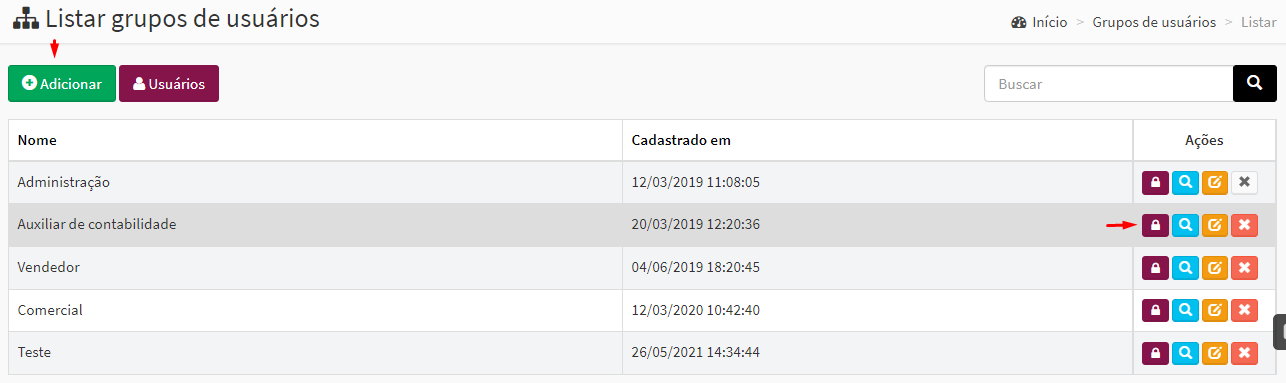
Para editar, visualizar ou deletar clique nos ícones correspondentes:

Adicione e configure novos usuários para o gerenciamento da área da contabilidade.
Atualizado:
há 4 anos
Convide os seus clientes para testar o sistema utilizando o compartilhamento através do e-mail, redes sociais, link direto, banners para sites ou por indicações manuais.
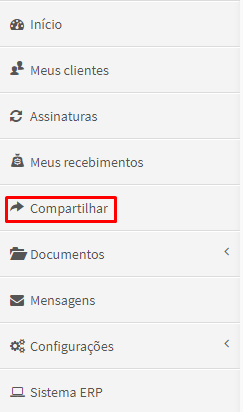
No menu principal acesse Compartilhar.
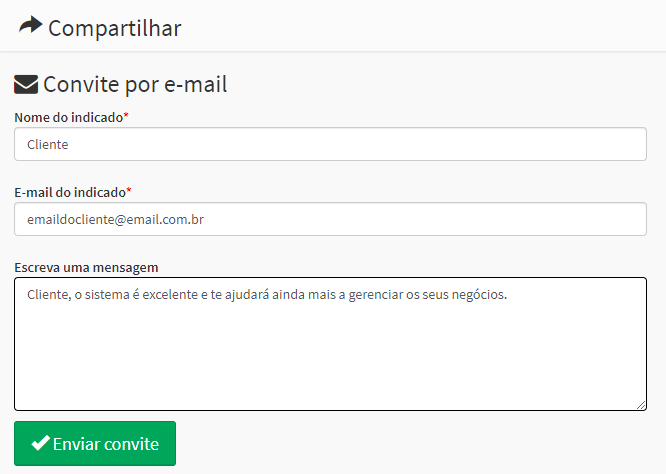
Para enviar o convite por e-mail insira o Nome, E-mail do indicado que deseja convidar para testar o sistema e escreva a mensagem.
Em seguida, clique em Enviar convite.
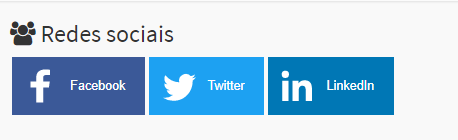
Para compartilhar nas Redes Sociais clique na plataforma correspondente.
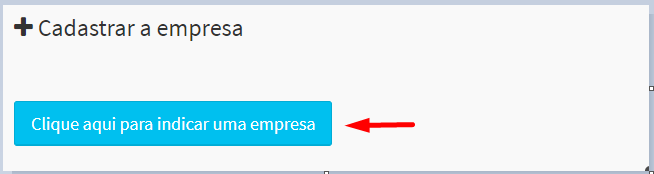
Ou cadastre a empresa manualmente em sua área da contabilidade, assim o cliente receberá um e-mail com os dados de acesso ao sistema, podendo ser alterado posteriormente. Lembrando que é essencial que você entre em contato com o seu cliente após a indicação, para passar os dados de e-mail e senha.
Compartilhe e indique agora mesmo o sistema para o seu cliente.
Atualizado:
há 2 anos
Configurar o plano de contas na área da contabilidade permite ao contador que os clientes indicados ao sistema, acessem as configurações estabelecidas na área contábil, evitando o retrabalho, otimizando os processos e a exportação de dados contábeis.
No menu principal acesse Configurações > Plano de contas.
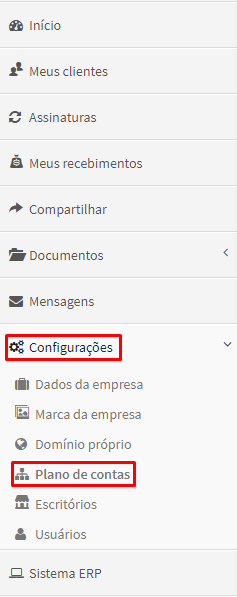
O sistema apresenta algumas contas gerenciais (despesas e receitas) já cadastrados por padrão, clique em Adicionar para cadastrar um novo.
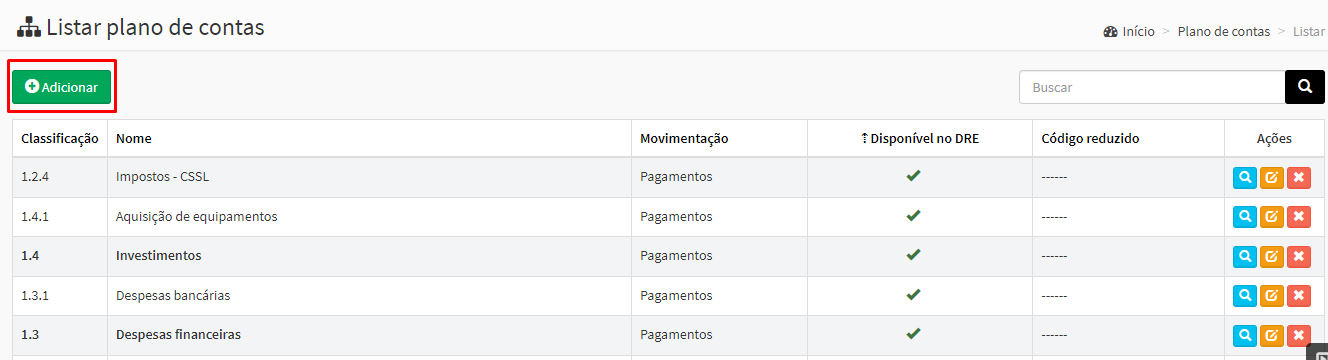
Em seguida, Selecione a Conta mãe, insira o Nome, o Código reduzido (correspondente ao que você utiliza no seu sistema contábil) e clique em Cadastrar.
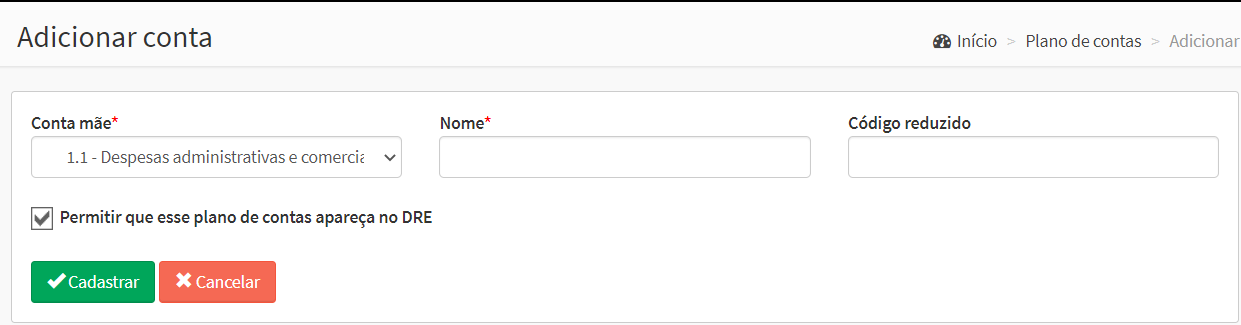
É possível Visualizar, Editar ou deletar o plano de contas, acesse os ícones correspondentes:

Atualizado:
há 4 anos
Na área do contador é possível adicionar todos os escritórios da sua contabilidade, assim é permitido gerenciá-los em um único sistema.
No menu principal acesse Configurações > Escritório.
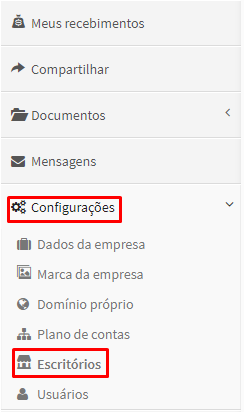
Clique em Adicionar.
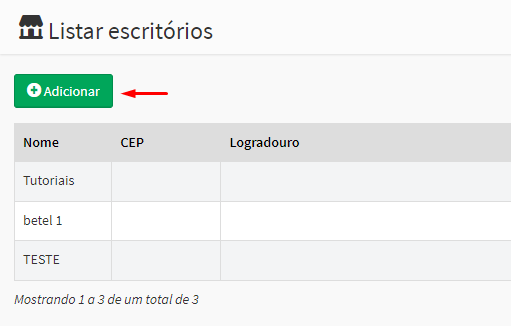
Insira os dados gerais do novo escritório, o sistema contábil utilizado, a razão social, o CNPJ e a Inscrição estadual.

Caso tenha I. E substituto tributário adicione a inscrição.

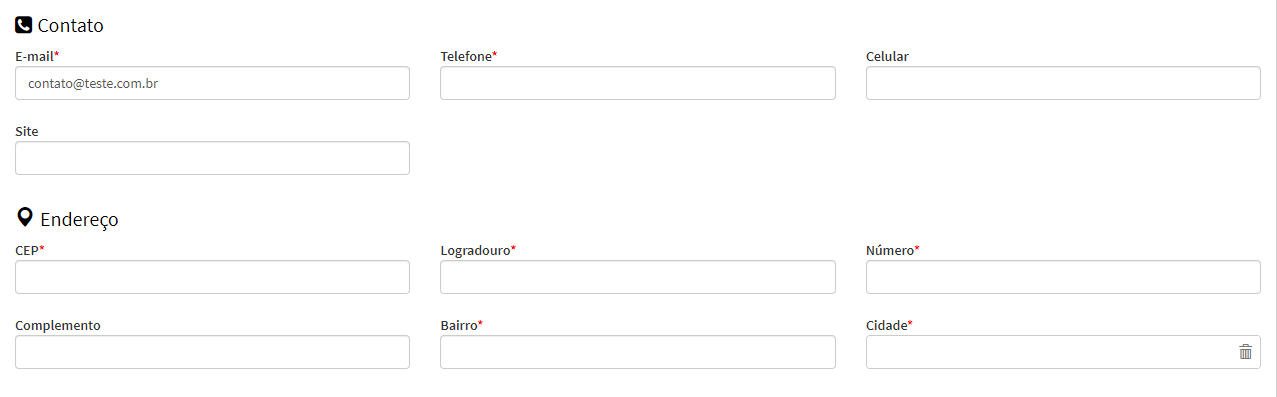
Digite os dados de contatos e o endereço.
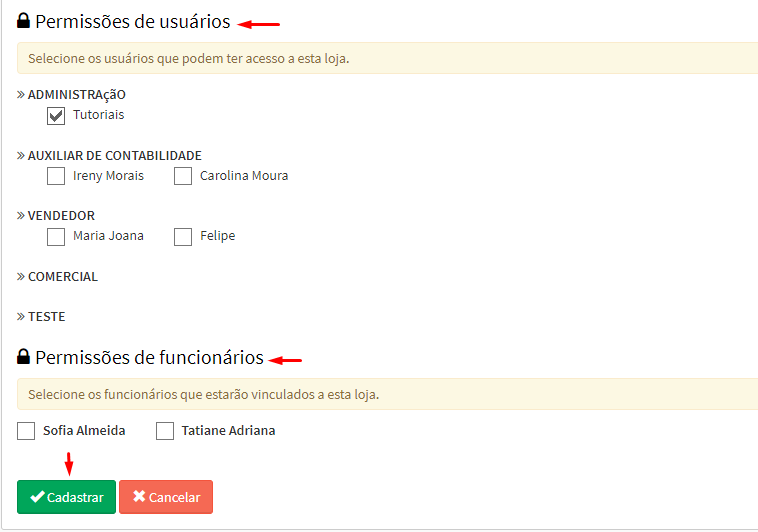
Em Permissões de usuários e funcionários, selecione quais terão permissão para acessar o novo escritório cadastrado, em seguida confira todos os dados e clique em Cadastrar.
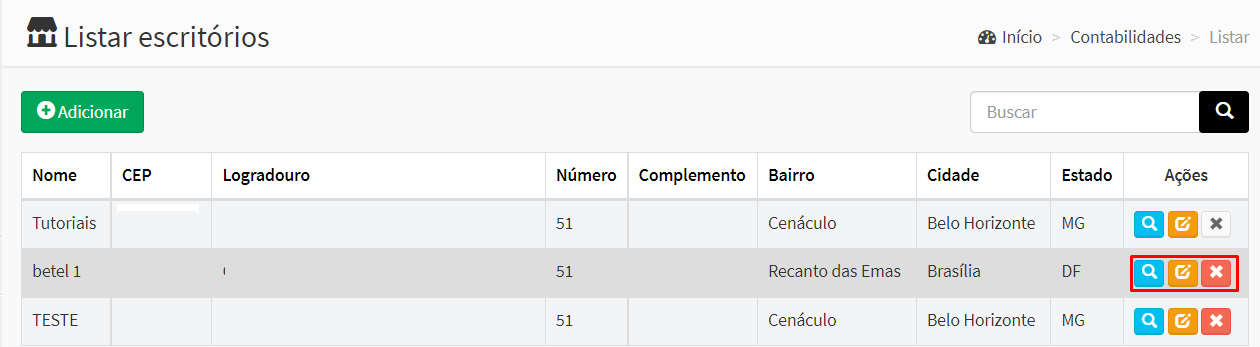
Após cadastrar o escritório, é possível Visualizar, Editar ou Deletar as informações clicando nos ícones correspondentes:
Atualizado:
há 4 anos
A área do contador oferece a funcionalidade de envio de mensagens, assim a comunicação com os seus clientes é realizada na plataforma, enviando comunicados e anexos, sem precisar recorrer a um e-mail externo.
No menu principal acesse Mensagens.

Clique em Enviar mensagem.

Selecione o Cliente, insira o Assunto, digite a Mensagem e anexe, caso necessário, o Arquivo a ser enviado. Em seguida, clique em Enviar.
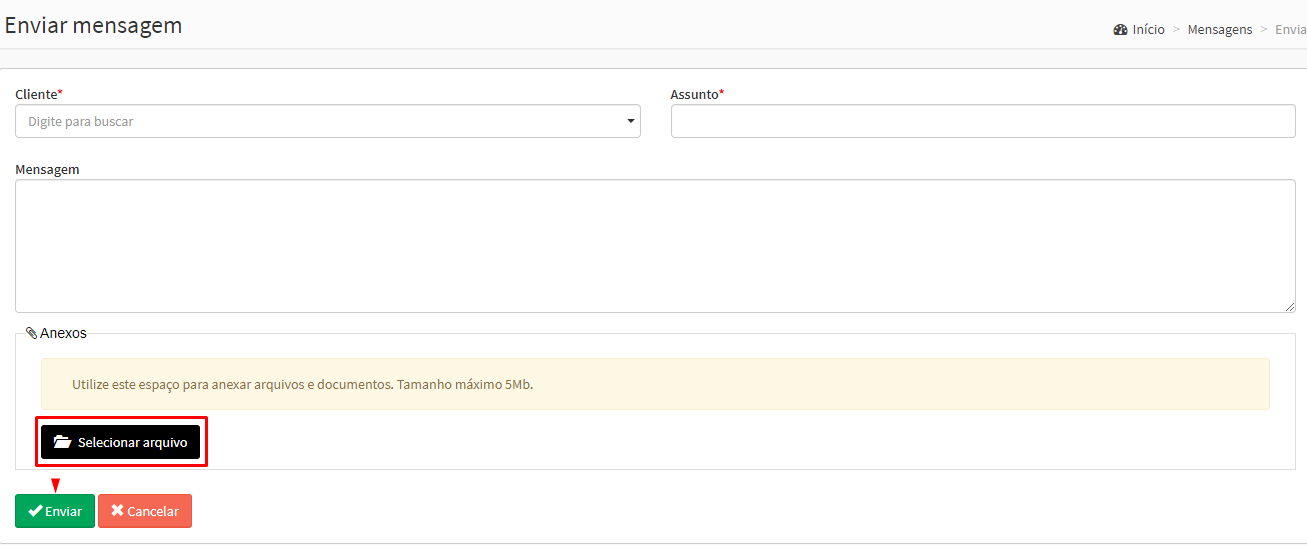
O sistema enviará uma notificação para o e-mail do cliente.
Para gerenciar as mensagens enviadas clique em Mensagens enviadas.

Tenha o histórico, visualize ou delete as mensagens enviadas clicando nos ícones correspondentes.
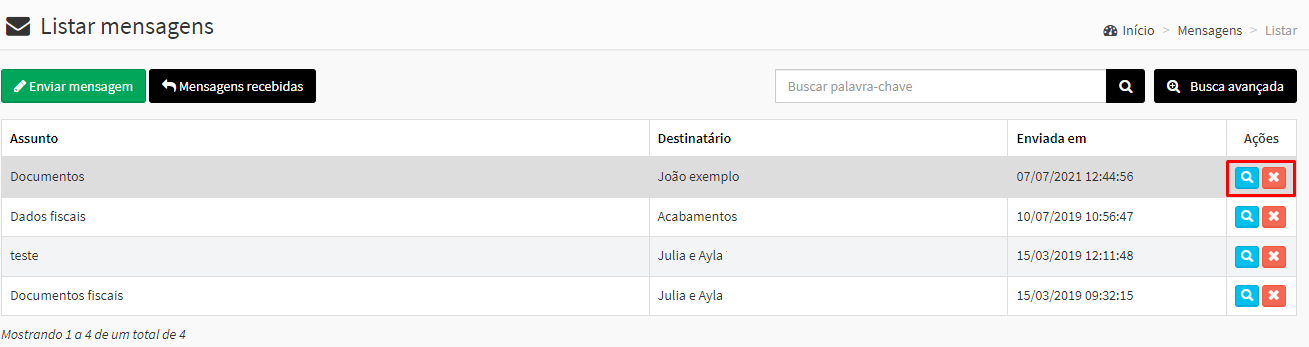
Envie mensagens e se comunique com os clientes rapidamente!
Atualizado:
há 5 anos
Na área da contabilidade você tem a opção de selecionar e configurar de forma prática, as funções que um grupo de usuários podem acessar no sistema. Acompanhe o passo a passo a seguir:
No Menu principal acesse Configurações > Usuários > Grupo de usuários.
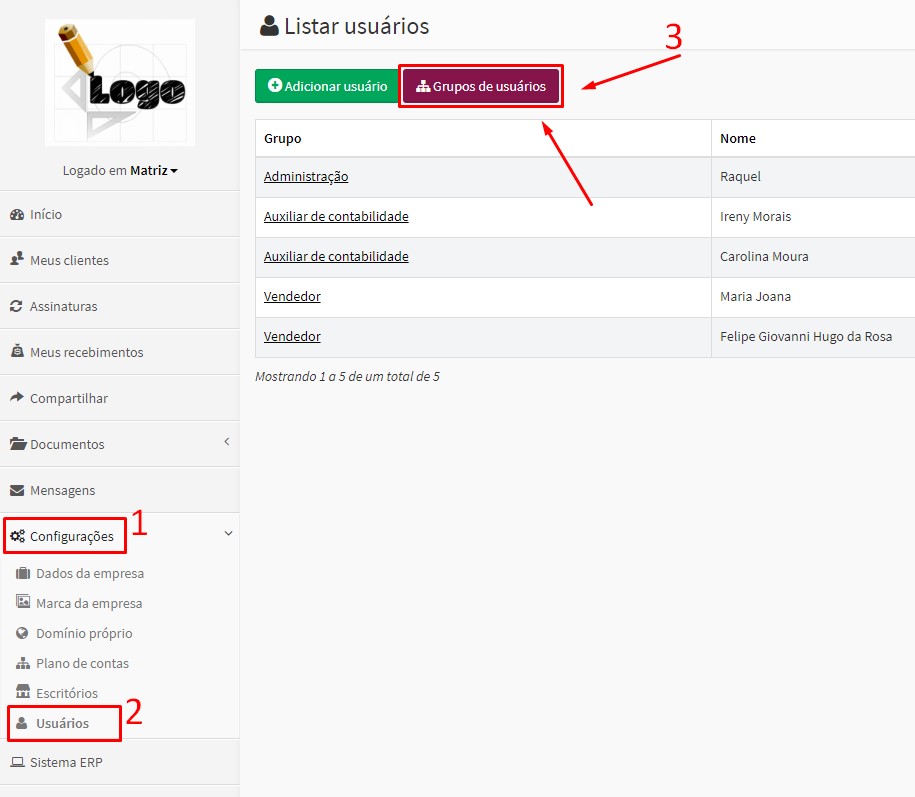
Clique no ícone de cadeado para definir Permissões.
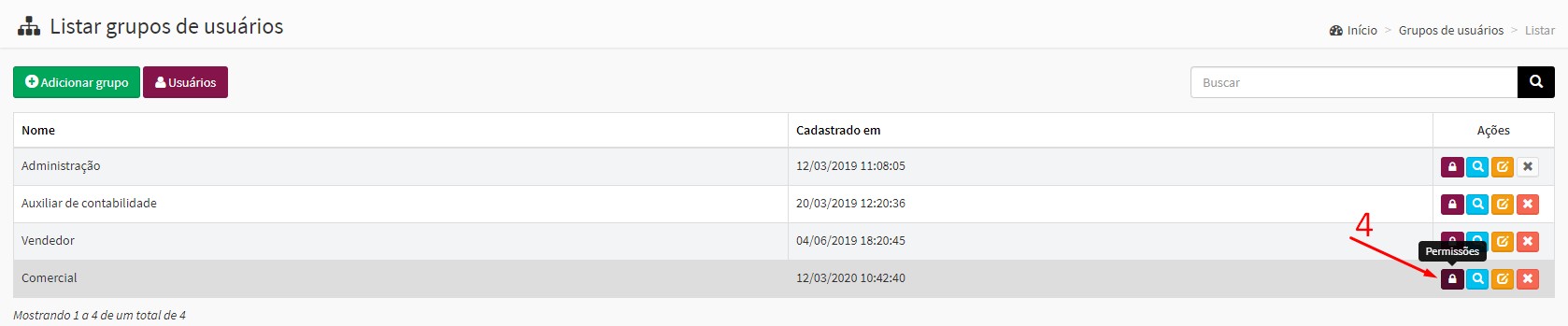
É possível Liberar todas as permissões ou Bloquear todas as permissões do grupo. Nas colunas Administrativo, Finanças e Configurações, você marca (✔) as alternativas para permitir acesso ao do grupo de usuário.
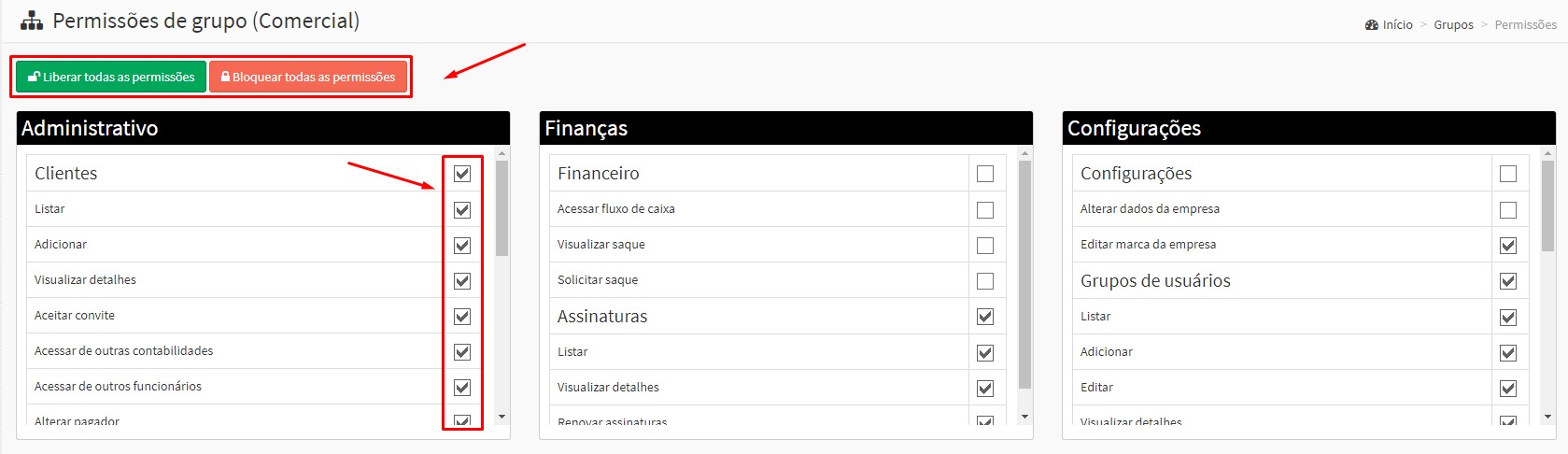
Pronto! Permissões de grupo realizada com sucesso.
Atualizado:
há 4 anos
Tenha acesso a conta do seu cliente da área da contabilidade e analise dados, emita relatórios, verifique e gerencie informações fiscais e contábeis. Vale ressaltar que o cliente determina qual informação o contador poderá ter acesso em seu sistema.
No menu principal acesse Meus clientes.
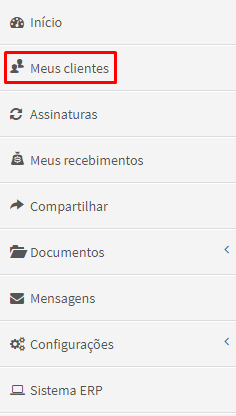
Localize o cliente que você deseja ter acesso a conta. Se necessário, utilize a barra de busca.
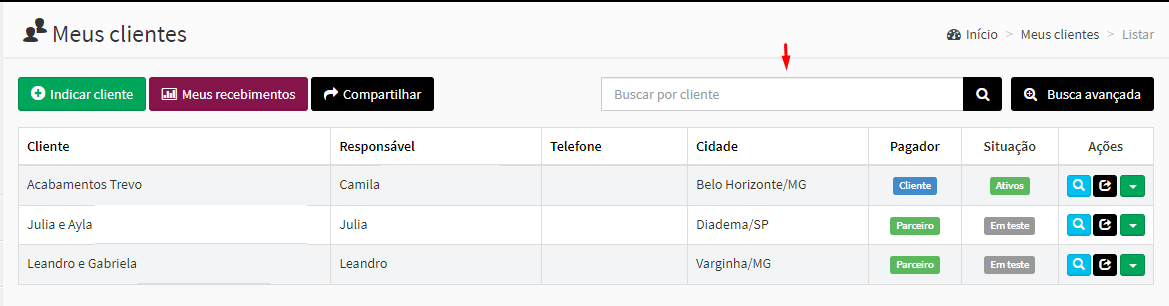
Após localizar o cliente clique no ícone acessar conta.

A página irá redirecionar para o sistema e você terá acesso aos menus com as informações necessárias para coletar os dados contábeis, fiscais e relatórios do cliente
Para mais informações assista o vídeo tutorial clicando aqui.
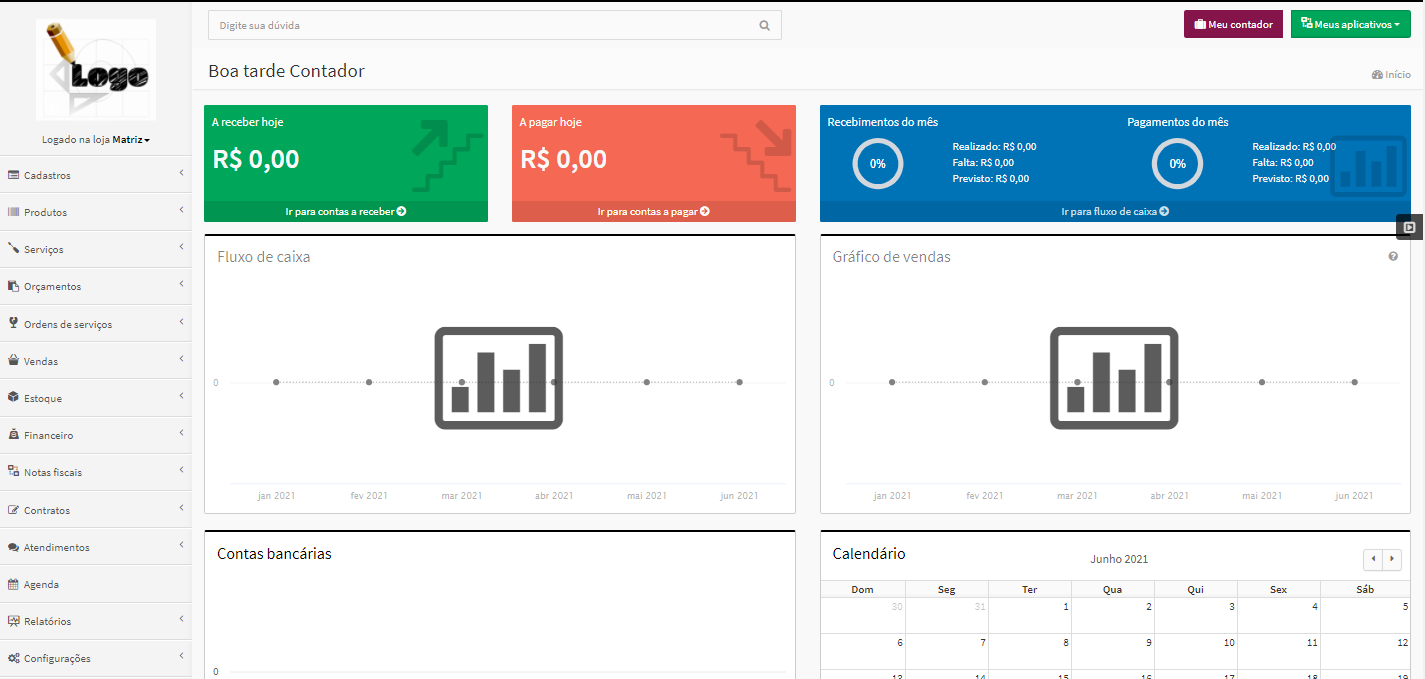
Aproveite as vantagens de estar integrado ao seu cliente e torne sua contabilidade ainda mais digital e eficiente!
Atualizado:
há 4 anos
Verifique os seus recebimentos referente aos seus clientes ativos e solicite o saque relativo à comissão das mensalidades pagas.
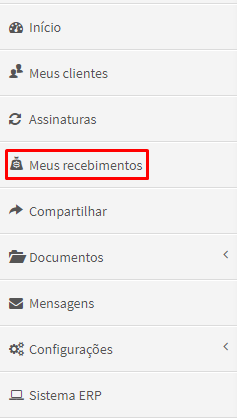
No menu principal acesse Meus Recebimentos.
Na tela Meus Recebimentos são exibidos: o Resumo da conta, o Histórico de saques realizados e os próximos recebimentos.
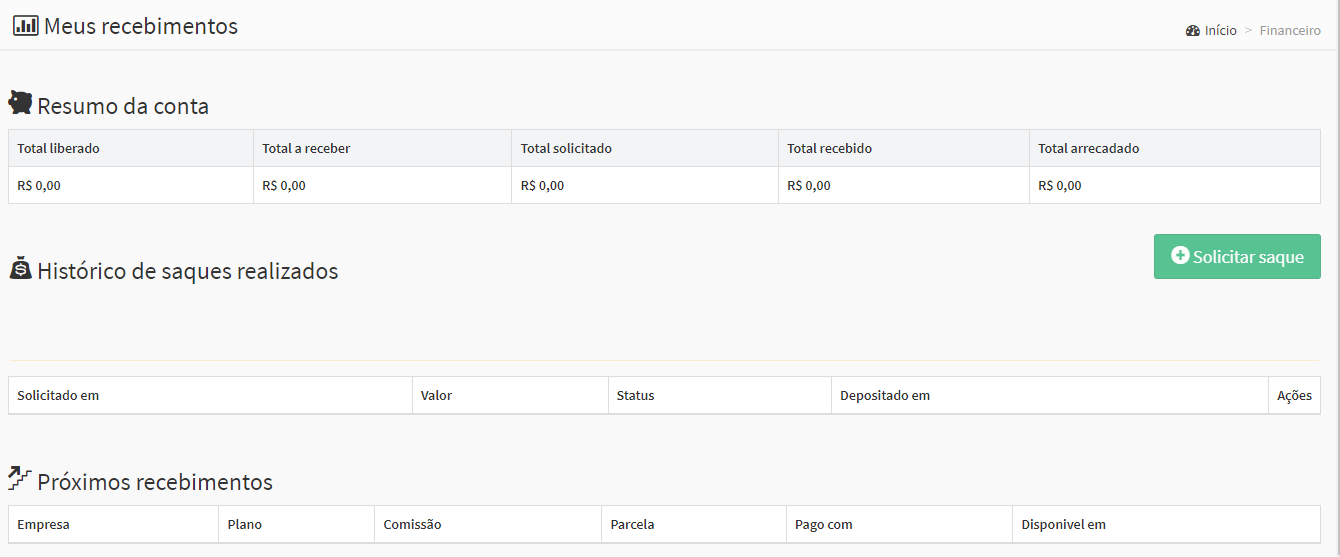
Para solicitar o saque é necessário possuir no mínimo 3 clientes ativos, caso contrário, os valores ficarão retidos até que este número seja alcançado.
Realize o saque clicando em Solicitar saque.

Após solicitar o saque insira os seus dados bancários, conclua a solicitação e aguarde até cinco dias úteis para o valor ser depositado em conta.
Acompanhe seus recebimentos e gerencie suas comissões direto da área contábil.
MAXJET existe porque empresas precisam de velocidade sem perder controle. Ela entrega isso unindo máximo desempenho (MAX) com fluxo contínuo e rápido (JET), transformando gestão em vantagem competitiva.
